ラベル 雑談 の投稿を表示しています。 すべての投稿を表示

2012年7月10日火曜日

会社にMacが来た! ・その後

標準の500GB HDDをPlextor PX-256M5Sに換装しました。外付けUSBは禁止されているので、東映のアダプタを使ってDVD Driveのところに500GB HDDをセットして移行完了。やー、廉価版SSDとはいえ、HDDとは比べものにならないぐらい爆速ですね。立ち上がりが早すぎてXPのスリープ復帰より早いです(いやマジで)。移行が終わったところで、またHDをDVD Driveに戻しました。
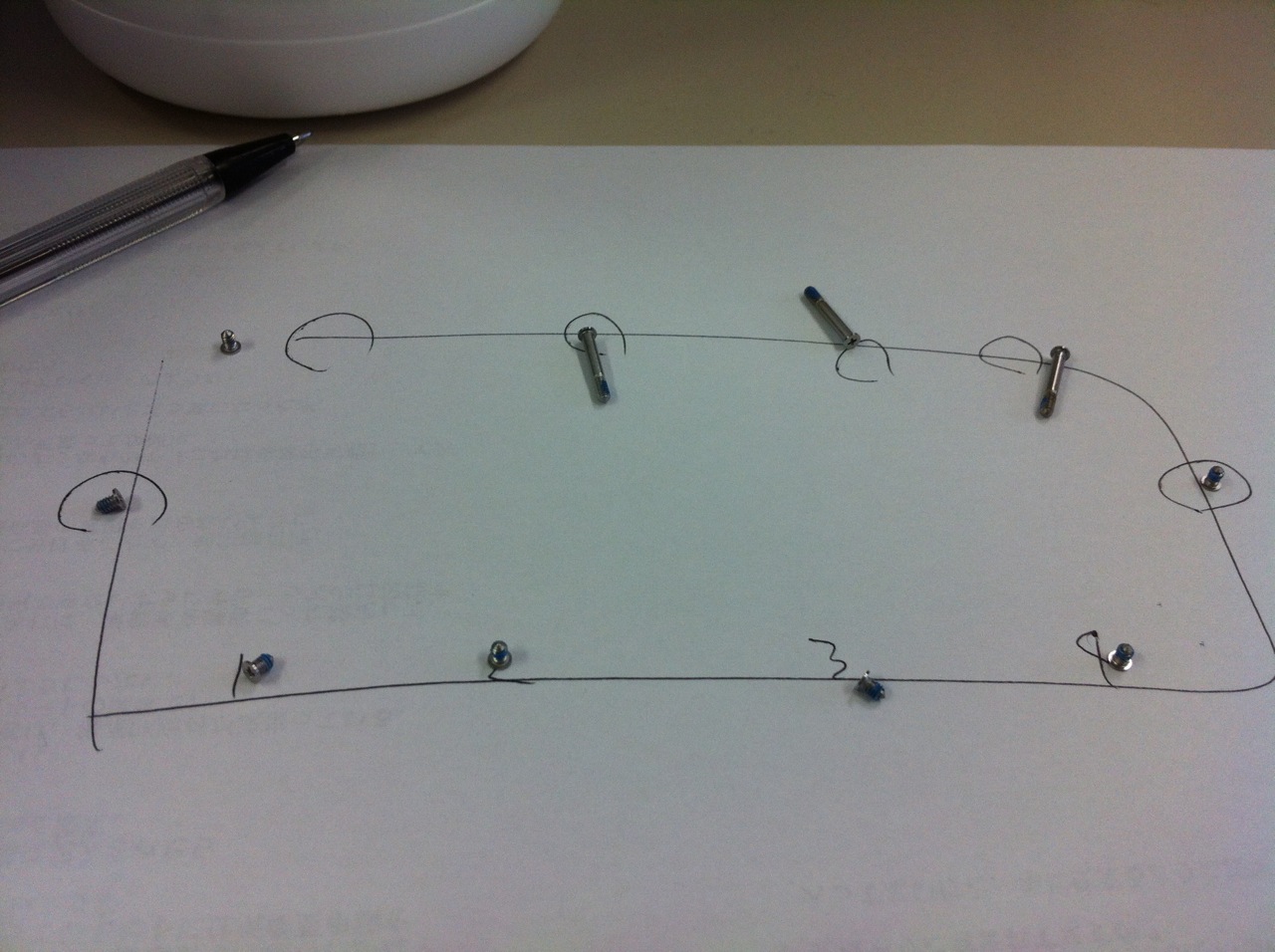
外したねじ置き場。まぁ右奥3本が長いだけですが。
Excelとかパワポを使わずにはいられない会社なので、BootcampにWindows7を入れました。

ツールでパーティションを切って、Windows7のDVDを入れて待つことしばし。ってか、「展開中xx%」で止まること3度。00%, 53%, 68%だっけかな。68%では30分以上止まっていたのでWindowsに詳しい人に「もうリセットしちゃおうかしら」って話に行って戻ってきたら進んでいたというオチ。しかし、インストール後、Bootcampはそのままでは暗号化できず、暗号化しないと会社の規則で持ち出せず、暗号化するとVMWareからは起動できなくなる、ということで没。

再びBootcampツールを使って、パーティションを消す。サイズを変えることはできないけど、消すことはできるのね。で、改めて、VMWareでインストール。そしたら、CPUを2個しか割り当ててないのに8分でインストール終了。さっきの「展開中」は何だったんでしょう。

MacのパーティションはFilevault 2で暗号化済なのでその上のVMWareもセキュリティ的には問題ない。ただ、MacOS上にもWindows上にもSymantec EndProtectionを入れたらとても重い。特にMac側でファイルをダウンロードした後のスキャンが異様に遅くて泣けます。Mac界で比較的評価の高いSophosとかじゃダメか聞いてみようと思います。

さて、あとは入社以来使っていたXP(Core 2 Duo / 2GB / HDD 64GB)の中身を載せ替えれば移行完了です。

インストールが一段落したら、もう一度DVD-DriveをHDDに換装して、HDDをTimeMachine用に使おうと思ってます。実は今回、超お買い得なRetinaを諦めた理由の一つがこれです。セキュリティのため普通の会社ではプロテクションのない外付けUSBは禁止されていると思いますが、TimeMachineなしでMacを使うのも不便、ならば無理矢理2スピンドル化して使おう、というココロです。

まぁTimeMachineも暗号化できるので、そこを説得できれば良いのかもしれませんが、説得するのめんどくさいのよ。

2012年7月6日金曜日

会社にMacが来た!

そういえば、このブログのタイトルには「MacもGoogle docも使えないのでここに書く。会社をやめる理由はたぶん『Macが使えないから』になる予定w」とか書いていたのですが、MacBook pro 15" mid 2012さんが来ちゃいました。

Symantecさんを入れなければいけないなど、いろいろ制約もあるのですが…ともかくきれいなフォントを見ながら仕事できるだけでもうれしいざます。

でも、「Macは印刷業界ぐらいしか使えないじゃんw」という古い人もまだまだ多いよね。実際のところ、Macとは関係ない技術会議でもほんと冗談みたいにみんなMacBook Airだもん。先日の「ヒッグス粒子発表か?」を取り上げたニュースでも、技術者が使っているのはMacばっかりだったし。Salesforceの中の人も技術職はAirがやったらと多い。

スライド上映中に会場に浮かびあがる無数のアップルロゴ、こんな日が来るなんてちょっと感無量ですわ。

というわけで、今後もこのブログは続きます。

2012年1月31日火曜日

Desktopを見るのが怖い…

いえね、昨日終業間際にDataLoaderを使って急ぎのインポート作業をやったんですけど、なかなかうまくいかなくてですね。

対象オブジェクトは3つ。何だかんだで20回ぐらいリトライしてようやくうまく行ったのです。で、そのままPCをシャットダウンしまして。

Desktopにアイコンが100個ぐらい並んでいるんだろうなー…やだなー…。

--

ところで、開発サンドボックスってレポートは移行してくれないんでしたっけ。昨日それで30分くらい右往左往してました。Force.com IDEでDeploymentすると「Success」で終わるのにフォルダに現れてくれない。foldersも一緒にデプロイしてもダメ。

本筋と関係ないので諦めましたが…。

2011年12月6日火曜日

湯たんぽ10日目

■年寄りは夜眠れない■

もともと30歳以降は睡眠時間少なくて、その分仕事が片付く…と喜んでいました。

しかし40歳を過ぎてからは疲れていても2-3時間で目が覚めてしまい、そのまま寝直すこともできずに朝まで、そして昼頃にはまた眠気が来る…というのが基本的な生活パターンとして定着する始末。

自営業なら昼寝すればいいものの、2年前からサラリーマンになったので、そういうわけにもいきません。一度会社近所のカプセルホテルで「昼寝パック」というのを試して見ましたが、寝過ごすのが怖くてよく眠れません。それにさすがに昼寝に着替えてベッド、というのは大げさです。


■対策1■

レスタミンというアレルギーの薬があります。アレルギー薬としては古いタイプで、いわゆる「眠くなる風邪薬の成分」、睡眠改善薬「ドリエル」と同じ成分です。私はYS11以外の機内ではあまり眠れないのですが(何その特異体質w)、一度渡米時の機内で食後に飲んでみたら朝(?)まで爆睡してしまって、それ以来愛用していました。ただドリエルは少し成分量が多くて私は頭が痛くなったり12時間ぐらいぼんやりしてしまいます。

でも、レスタミンは1錠あたりの成分がドリエルの1/3なので調整できます。何より値段が遙かに安い。今夜寝ておかないと明日が辛いぞという時に1-2錠のんでからベッドに入るとわりと熟睡できます。寝起きは少しボーッとする程度ですが、すぐに普通のペースで行動できます。

ただ、最近の研究によると服用後24時間ぐらいは反応などが鈍くなっているそうなので、クルマの運転などをする方は週末などに様子を見てから試してください。

このクスリ、私には効果絶大なのですが、やっぱりあまりクスリには頼りたくないです。


■で、湯たんぽ■

私のベッドは北向きの部屋にありまして、そうでなくてもうちは田舎の9Fなので冬は見事に寒い。かといって朝までエアコン付けっぱなしというのも勿体ないし喉痛い。

というわけで、湯たんぽ買ってみました。無印良品のプラスチック製2リットルと一番安いフェイクファーのカバー、合わせて2000円ちょっと。

たれぱんだは付いてきません。

ほどよい保温性能で熱湯を入れても熱くならないし朝になってもまだ少し温かい。暖かさに関しては期待通りで、かなり寒い日でも暖房なしで過ごせています。自宅作業の時にはヨメを見送った後エアコンを切って足元に置いてます。

とても温かい。

で、睡眠に関しては期待していなかったのですが…湯たんぽを使っている夜は、今のところ5-6時間寝られています。私はもともと高脂肪高血圧で冷え性とは縁遠いので、湯たんぽの必要性はぜんぜん感じていなかったんですが…頭寒足熱ってやっぱり身体に良いんですかね。

2011年11月12日土曜日

MacBook proメモリ増設

■8GBで4980円■

というVintage Computerの広告を見て反射的に注文してしまいました。注文の時「送料ヤケに高いな」と思ったらカリフォルニアの会社だったw ともかく税金などあわせて7000円弱なので、まぁOKかなと。注文してから約1週間で届きました。


■さっそく、開腹■

何はなくともアップルのサポートページで段取りを確認しておきます。iPadなどに表示しておくと安心です。

システム終了後、バッテリ抜いて、電源(MagSafe)はもちろんつながっているコネクタも全部外して、8本のネジを全部外します。紛失は論外ですが、3種類ありますのでどこからどのネジを外したか間違えないように。


特殊工具っぽいのが写ってますが、ただの精密ドライバです。昔のMacは特殊なドライバーを使わないと分解できなかったんですが、民主的になったものです。しみじみ。ちなみに手前左側にあるのはHDD、バッテリベイからアクセスできます。そういや、このMacBookはまだHDDのままだった…。

開いたついでにブロワなどでホコリを掃除しておきます。ユニボディは密封構造なのでほとんどホコリはついてないと思いますが。

金属部分に触れて静電気を逃がした後、メモリの両側のレバーを指で広げるとメモリが起きてきますので(この時のメモリの起きてきた角度を忘れないように)、メモリ板をそっと引っ張り出します。昔と違ってゴリゴリやらなくても出て来ます。力の目安としてはUSBコネクタなどより弱い力で抜けますので、それより力を入れても抜けないようであれば、レバーの開き方が悪いなど何か間違っている、ということです。よくレバーの爪などを観察して、どうすれば抜けるかを考えてから再挑戦してください。


■復旧へ■

届いたメモリを静電気除去袋から取り出し、切り欠きの位置を合わせてさっき取り出した時の角度でメモリを差し込みます。これもUSBコネクタより弱い力で、メモリの金色の端子部分が隠れる程度まで差し込めばOKです。差し込んだら真下に水平になるまで押し下げると左右のレバーとメモリの切り欠きがだいたい一致して固定されます。一枚終わったら同じ手順でもう一枚。

終わったら、アルミフタをかぶせて、ネジ締めます。かぶせた状態だと周辺に少し隙間がありますが、0.5-1mmぐらいの均一の隙間なら問題ありません。ユニボディは立て付けが良いので、よほど間違った場所に置いたりゴミが挟まったりしていない限りはOKです。蛇足ですが、アルミフタが薄いので、ネジを一気に締めてはいけません。「☆」の一筆書きのような順番でアルミがひずまないように順次気長に少しずつネジ締めていきます。

バッテリを戻して(私はリチウム電池の劣化防止のため50%充電状態で外してますが)フタを締め、コネクタも元通りにつなぎます。ここで一つお祈りをしてから、電源スイッチON。起動して「このMacについて」で意図した通りのメモリサイズになっていればOK。


さて、朝飯にしよう。

#サポートページのリンクが切れていたので訂正しました(2011-11-18)

2011年11月9日水曜日

画像が消える…?

所沢航空記念公園 YS-11 2011-10-06
何度か続けて、Bloggerに貼った画像が消えるという現象が起きて困っておりました。

スクリーンショットが消えてしまうので、「こうすると治りますよ」の説明がとてもわかりにくいものに…。


■現象■

これまでは、スクリーンショットをプレビューで開いて全選択してコピー、Blogger上にそのままペーストしていました。ずっとそれで特に問題なかったのですが…10月後半ぐらいからは貼って数時間は問題なくても、その後消えて「?」になってしまうという現象が起きるようになりました。


■解消方法■

編集画面の画像アイコンをクリックして画像ファイルをアップロードし、アップロードした画像から選択する…というごく当たり前の手順ならば、上記の現象は起きないようです。

htmlソースを見ると、コピペで貼った場合には画像データがシリアライズされてそのままテキストに挿入されています。以前はそれでも問題なかったんですが、サーバにかかる負担は大きいので使わない方が良いですわね。

ということで。