ラベル LaunchPad の投稿を表示しています。 すべての投稿を表示

2023年10月18日水曜日

LauchpadとMSP430G2553の接続

やってみたら簡単でした。 

 LauchpadとGND, Vcc, TEST, !RST(47kでプルアップ)をつなぐだけ。


以下の図はTI社"MSP430 Hardware Tools User's Guide (Rev. AH)"からの引用です。


16bit 16MHzでそれほどパワーはないのですが、1Mhzあたり220uAという超低消費電力なので結構MSP430G2553はよく使うのですが、今までDIP20ピンを引っこ抜いてLaunchpadで書き込みしてました。JTAGめんどくせーなと思ってやってなかったんですが、調べてみたら4本繋げばいいとわかり、やったらできた、というオチです。

JTAGはおおげさなので……今後倉橋屋製品でMSP430使うときは上記4本の他にTx, Rxを出したコネクタ一発で書き込み & Serial Monitorできるようにしようと思います ^ ^

2015年1月27日火曜日

MSP430/Energia+RTC+秋月巨大LED=デジタル時計

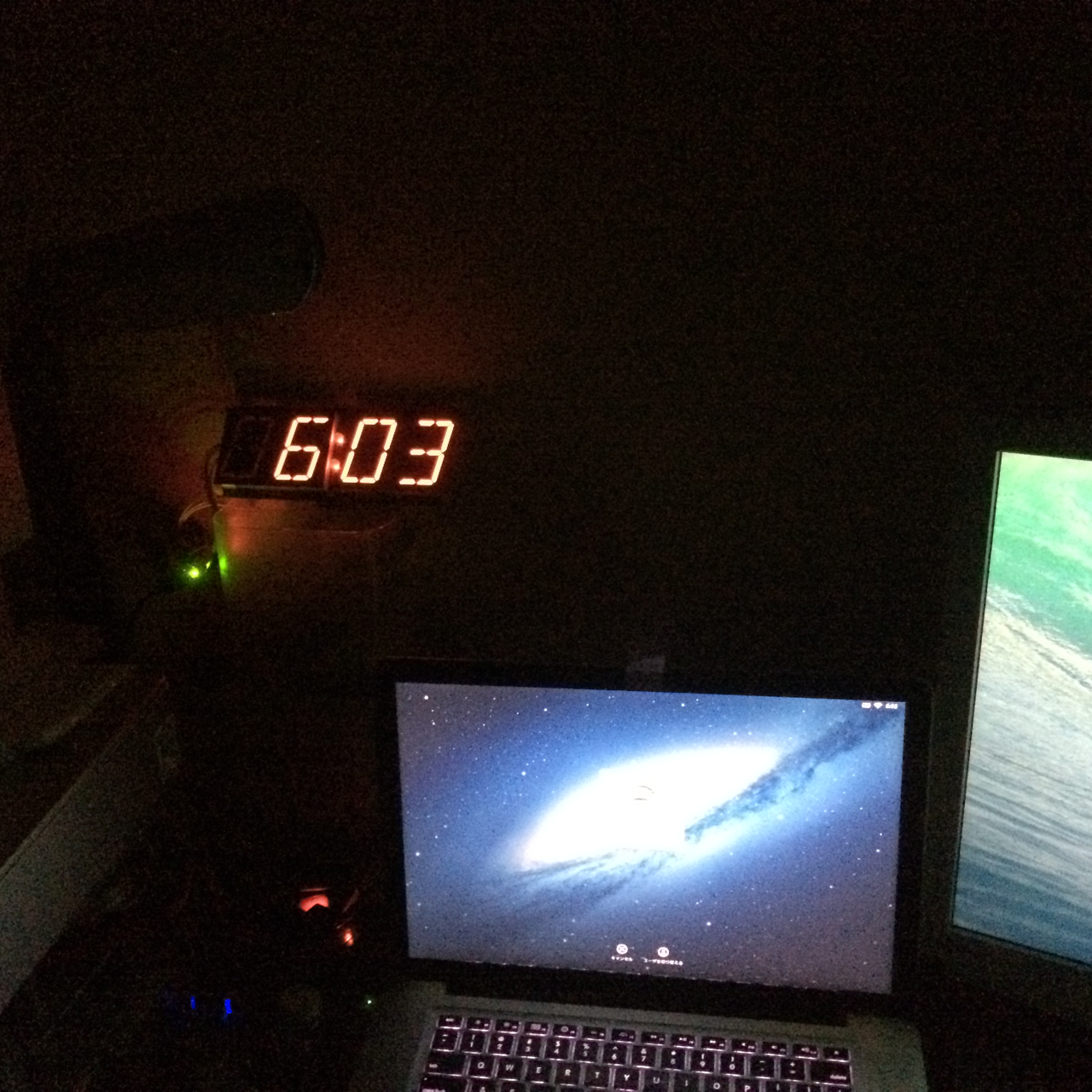
暗いとアラが目立たない

■またデジタル時計だ■

お前は他にやることがないのか、と言われるのは承知で作ります。

前回はダイナミック点灯させたところで力尽きたので、今回はちゃんと時計として動くようにします。TIの低消費電力MCU MSP430G2シリーズの2553、開発環境は同LauchPad + Energiaを使います。2553/LauchPadは日本だとちょっと手に入れにくいですが、RS onlineなどでLaunch Padとして$9.99で売ってます。せっかくなので、チップ単体のMSP430G2553も何個かまとめて買っておくと良いと思います(1個300円ぐらい)。LPC1114FN28と比べるとメモリなどごく限られるのですが、うそみたいに電池が長持ちしますし、かなりフットプリントが小さいので。

表示器は秋月の「超大型4桁7セグLED表示キット」です。低消費電力チップと組み合わせるのもどうかと思いますが。本来、秋月の時計キット用なのですが、巨大なLEDが今どきこの値段(1500円)で手に入るのは珍しいと思います。まぁaitendoで1280円で売ってたけどね…。注意しなければいけないのは、使っているLEDは16セグメントなのですが、秋月のキットでは7セグメントとして使ってます。aitendoのは16セグメント全部使っているけどね…でも16セグメント使いたくてもピンが足りないのよだからこれでいいのよ文句ないのよ(何その未練)

あとはRTCですが、今回は2553内蔵の発振回路 / カウンターを使います。キットには32768hzの水晶発振子が同梱されてます。小さくてLaunchPad基板へのハンダ付け大変ですけども。

温度計も2553内蔵の温度センサを使います。analogReadで華氏☓10の数値が直接返ってくるので便利です。まぁチップが多少なりともあたたまるので正確ではないけども(電源を入れた直後は他の室温計と一致していた)。

■先に落とし穴を書いておく■

内蔵温度センサも同じA/Dコンバータ使ってます。なので、Reference電圧を正しく設定しないと値がズレます。これで30分つぶしましたよ…。

■ハード編:巨大LED■

追記:
キットに付いてくるコロン用のLEDはクリアタイプで、方向によって明るさがかなり異なります(というか正面が眩しい)。「LED光拡散キャップ(5mm) 赤 (50個入)」を被せるか、広角タイプのLEDを用いると良くなると思います。

ほぼキットの説明書通り組み立てるだけなのですが、キットに付属しているコネクタはL型で表示器と平行に下側に伸びるように取り付けます。私は下面をフラットにしたかったので、手持ちの20ピンヘッダを取り付けました。あと、ハンダ付けの注意ですが…

  1. 金メッキ基板にはフラックスを(昔やった
  2. くれぐれもLEDの向きを間違えない(昔やった
  3. くれぐれも水平垂直平行を(昔やった
  4. ハンダ付けは必要十分に(昔(ry
基板と部品はまず最初に必ず仮組みをします。はんだ付けをしないで並べてみて、ぶつからないかちゃんとピンが全部ホールに入るかどうか、などを確認します。

1)のフラックスというのはピンや基板などをハンダで濡れ(?)やすくする処理剤です。小瓶で数百円、まぁ10年ぐらい使えます。キャップをあけると小さな刷毛がついてますので、それでハンダ付けする部分(ランドと言います)に少量塗ってやります。

2)はピンが多い部品を外すのはかなり困難です。確認確認また確認しましょう。

3)はピンを通す穴は案外大きいです。なので、雑に取り付けると微妙に部品が傾いてしまいます。傾く方向は左右だけでなく、基板と部品が平行になっているかも注意しなくてはいけません。なので、最初に1本をハンダ付けしたら、平行になっているかどうかをしっかり確認し、ずれていたらもう一度コテをあてて修正します。これで平行になっていることを確認したら、対角線上にあるピンをハンダ付けして再度確認します。これでOKならば、一応、隣のLEDも支障なくピンに入ることを確認してから、最初のLEDの残りのピンをハンダ付けします。

4)はリズムを身体で覚えるしかないっす。ただ、温度調整機能のついたハンダゴテを使っている分には最近の部品は滅多に壊れないです。それよりも、溶かしこむ時間が短すぎて接触不良になるケースの方が遥かに多いと思います。コテをあててピンを温める、コテというよりピンにハンダを当てて溶かす、ピンに自然にハンダが流れ込んだところでハンダとコテを同時に離す…ここまでまぁ3〜5秒くらい、10秒くらいかかってしまってもOKです。

今回の配線はソースに書いてありますが、こんな感じで。

信号名LEDボードのピン2553のピン番号同ピン名
Anode1桁目43P1_1
Anode2桁目22P1_0
Anode3桁目15P1_3
Anode4桁目56P1_4
Seg A177P1_5
Seg B188P2_0
Seg C129P2_1
Seg D1410P2_2
Seg E1311P2_3
Seg F1612P2_4
Seg G1513P2_5
dp<未使用>
コロン(+)204P1_2
コロン(-)18(GND)
水晶-19XIN
水晶-18XOUT

水晶は、Launch Padにこんなのが付属しています。


袋およびパッケージから取り出すとこんなに小さい。


2553のXIN-XOUTは右側のピンヘッダにもつながっているのですが、水晶発振子はピンから離れると動作が不安定になるので、なるべく近くに取り付ける必要があります。下の写真では中央の2553の右ちょっと上の方にある縦に2つ穴の空いたところがソレです。


貧乏症のワタシはこういう開発キットのようなものに手をいれるのはイヤなのですが、ハンダ付けします。ただ、こんなに小さいものなので、まずテープで止めて位置をルーペで見ながら位置を微調整してからハンダ付け。

これはハンダ付け前

ああしんど。

その他LaunchPadとLEDボード間は、メス−オスのジャンプワイヤで一本ずつ配線していきます。

■ソフト編■

MSP430/Energia用のRTCライブラリを使います。ライブラリ、ありがとうございます。なお、同ライブラリのライセンスはGPLです。
リンク先フランス語ですが、英語に切り替えられます。リンクからダウンロードすると、他にも面白そうなライブラリが並ぶのですが、今回はsRTCだけを使います。sRTCフォルダをEnergiaのディレクトリ下にあるLibraryに入れます。

使い方は簡単で、ヘッダをインクルードし、setup()で.begin()を呼び出し、秒単位の割り込みルーチンで秒をインクリメントします。あとは時分秒を取ってくるだけ。2秒間時計〜1秒間温度表示、を繰り返します。


あとはもういつものダイナミック点灯方式のよくあるデジタル時計ルーチンです。

以下ソースを公開しますが、ライセンスは一応GPLで。難しいことはしていませんが、ご質問いただければ喜んでお答えします。この後は、これに赤外線リモコン受光器か時刻合わせスイッチを取り付けてから、久々にプリント基板にしてみようと思います。


■使ってみて■

いやー、デカい。存在感ありすぎます。3.3vでのダイナミック駆動なのをいいことに電流制限抵抗もドライバも入れてないので少し表示が暗いのですが、ちょっと昭和の薫りがしていい感じw 昼間でも見えますし夜電灯を消すと睡眠の邪魔にならない程度の明るさで動いてくれています。何より、乱視+近視でも目を凝らさず見えるのが良いです。

ピンがあと2本空いているので照度センサと時刻合わせスイッチ(または赤外線受光器)は取り付けられるか…。プリント基板が遠のくなぁ。

■更新■

  • 2015-01-31
    コロンの出力をPWMに変更。ほどよい明るさになったけど点滅が見えてウザい

2015年1月6日火曜日

Energia + MSP430G2でのハマりポイント

そうさ、またデジタル時計さ。MSP430G2553+RTC+秋月巨大LED
小数点のポートはデバッグ用に使用中

■UART関連■

同じG2でも、UARTのTxとRxが逆になっているものがあるので気をつけましょう。2553でもRevision 1.4以前とRevision 1.5は異なります。これはLauchPad基板のジャンパで切り替えるようになっています。

Guide to the MSP430 LaunchPad (MSP-EXP430G2)

シリアルモニタでLaunchPadからSerial.write / printで出力されてくる値を見るにはTxを使うのですが、ジャンパが違っていると書き込みできません。Energiaからの書き込みは正常にできるので、てっきり正しくつながっているものと思い込んでいたら、違いましたorz

■sprintfがクラッシュ■

複雑な書式指定をするとメモリ領域がメチャメチャになってクラッシュします。小さなプログラムだと通っちゃうことが多いのですが、10KBを越えるようなプログラムで、例えば、
sprintf(buf, "%02d%02d%03d%d", h, m, t1, t2);
とやると、以下のような症状が出たりします。

  • bufに値が入らない
  • 数秒ごとに繰り返しsetupが呼び出される
  • シリアルポートが文字列の途中でぶっちぎれる
  • 一度電源引っこ抜かないとEnergiaから書き込めなくなる


解決策としては、バッファとして使うメモリにvolatile指定を行い、sprintfの書式、特に数値変換については極力単純にして、あとは(上の行と同等のことをするには):
volatile char buf[16],temp1[16], temp2[16];
sprintf((char *)temp1, "%d", 10000 + h*100 + m);
sprintf((char *)temp2, "%d", 10000 + t1*10+t2);
sprintf((char *)buf, "%s%s", (char *)temp1+1, (char *)temp2+1);
で1つにまとめます。temp1,temp2を+1しているのは最初の'1'をスキップさせる古いc言語のテクニックです(懐かしい…)。

■MSP430G2553について■

これ温度センサー内蔵なんですね。analogRead(TEMPSENSOR)使うと華氏*10で返ってくるので、楽です。ワンチップで温度計作れます。我が家の他の温度計とも誤差1度以内なので、まぁ合っているんだろうなぁ、みたいなw

で、巨大LEDですが…3.3v駆動+PWMで制御しているのをいいことに、電流制限抵抗なしでつないでます。良い子は真似してはいけません。

さて、あとはRTCとの接続か…。

一応Xtalを外付けしてオープンソースのライブラリをつかえばリアルタイムクロックとしても動くのですが、年月日まで管理してくれないのでその辺を自前で実装するのが面倒くさい。かといって、RTCについても以前RTC-8564NBをArduinoにつないだときのソースを探すのが面倒くさい。

昨日今日とsprintfで全能力を使い果たしてしまったので、まぁそのうち元気が出たら作ります。

私を何より元気にするのは現金なんすけどねw

■追記■
これをデジタル時計として動くようにしました。ソース公開してます。予定ではRTCチップを外付けする予定でしたが、水晶発信しだけ外付けして使いました。

2014年8月8日金曜日

MSP430 LauchPad + I2c液晶 + RTC + 3軸加速度センサ


どうもI2Cとは相性が悪いというか、今まで一発で動いたことがありません。今回も散々苦労しました。

・I2Cの信号が出ていない?▶オシロの設定間違い
・I2Cのクロック波形が鈍りすぎ▶プルアップを10kから1kへ
・念のためアドレスを左右にシフトしてみた▶ダメ
・念のため液晶変えてみた▶動いたorz

最近の部品は強いんですが、やっぱり壊れるときは壊れます。しばらく行方不明になっていて、アクリル板の下敷きになっているところを発見された液晶なので、静電破壊でしょうね…。

しかしこのμA単位で動作する低消費電力MCUでプルアップ1kΩ☓2ってのはキツい。LOWの時だけとはいえ6mAなどという大電流が流れるなんて…。ということで10kに戻してみたけど特に問題ありませんでした。それでも0.6mAはかなりの大電流ですが。

とりあえず液晶が動いたので、その後RTC(RTC-8564NB)と3軸加速度センサ(ADXL345)をつないでみました。

例によってRTCが動かず苦労しましたが、これはレジスタの数を間違えていて、一回りしてスタートビットを叩いているつもりが別のレジスタ叩いていた、という軽いボケ。

3軸加速度センサは以前Arduinoで書いたコードをそのまま貼ってすんなり動きました。

というわけで「振動を検知すると超高輝度赤色LEDが点灯するデジタル時計(またかよ)」の出来上がりです。

で、MSP430G2553IN20ですが…Energiaで書いている分には「小さな低消費電力Arduino」として使えるのでお手軽です。同じぐらいお手軽なmbed LPC1114FN28といい感じで使い分けできますね。14ピンのMSP430でEnergiaが動いてくれればLPC810M21FN8よりも使い勝手が良いのですが、見当たらないのが残念。

Energiaのフォーラムを見ていたら、32768hzの水晶を直結してRTCとして使うライブラリが公開されていたので、今度試してみようっと(「今でしょ!」禁止)。

2014年7月12日土曜日

MSP430 Launchpad + MacOS X


さて、というわけでLauchPad届きました。月曜の朝Mouser.comに注文してテキサスを発送、木曜日の昼に東京都下に届くんだから地球も小さくなったもんやで。一緒にFRDM46も届いたので、こっちも楽しみ。


LauchPadにはいくつか環境があります。純正環境はMacでは動きませんが、サードパーティなら大丈夫。Xcodeから動かすツールなどもありますが、とりあえず手っ取り早く動かしたいので、それも後回し。レジスタなどを調べるのもめんどくさいし、とにかく週末まで待たされたのだからすぐ動かしたいのが人情じゃないっすかw

まずは勝手知ったるSkitchで書くことのできるEnergiaを試してみます。ところでEnergiaって何て読むんでしょう。つい「エネルギア」って読んじゃったりするんですが@シンフォギア的な意味で 

参考にするのはこのページ(https://github.com/energia/Energia/wiki/Getting-Started)です。ここでは先にドライバ落とせって書いてあるけど、アプリ本体にドライバ入っているので次に進んで大丈夫です。

Energia本体のダウンロード。「download」から「energia-0101E0012-macosx.dmg」を落とします。ダウンロードしたら解凍します→フォルダが開きます。


Energia.appアイコンをApplicationsアイコンへドラッグ&ドロップします。そしてドライバをインストールしましょう。MSP430LPCDC 1.0.3b.pkgをダブルクリック、「開発元が未確認なのでインストールできません」が出てきたら、そこは自己責任でpkgを右クリック→開く→「未確認だけど開く」で。インストール後再起動を求められますので、他に問題ないことを確認してからクリック。

なお、Java for OS Xも必要ですので、普段インストールしていない方はこちらでどぞ(MacでのJavaのインストール方法)…EnergiaのサイトにJDKのバージョン書いてないけど、Java 7なら大丈夫、かな…。

その間に開封します。しまった、開封直後の写真を撮り忘れたw


再起動が終わったら、Energiaも起動します。懐かしいArduino IDEを赤くしたようなアプリが起動します。Macと付属のUSBケーブルで接続。さっそく赤と緑のLEDが交互に点滅します。ちょっとウザいので、LED近くのSwitch2を押すと黙ります。


さて、Getting Startedに戻ります。USBのシリアルポートを選び、ボードとチップの種類を選びます。シリアルは「Macの場合は/dev/cu.uart-XXXXを選べ。/dev/tty.uart-XXXX」はダメって書いてあるんだけど、cuが出てこねぇorz ターミナルで見ると/dev/cu.uart-C1FF4A7AB7450931ってのが出てくるんですが…とりあえずこれを選んでおきます。

ボードは当然LaunchPadですが、チップは一応LaunchPad上のMSP430を確認してください。老眼にはしんどいですが、2553がついていたので、Toolsメニューから「LauchPad w/msp430g2553」を選びます。

まずは動作テスト(上のシリアルポートのこともありますので)、手っ取り早くテンプレートを動かしてみます。 ファイル>スケッチ例>1.Basics で、Skitch Windowが開いたらUpload Buttonをクリック。赤のLEDがのーんびりと点滅を始めれば、とりあえず問題なし、ということになります。

さて、環境は整った(環境を整えるのは30分もかからないんだけど、ブログ書いたり再移動するついでにメンテしてたら2時間かかってしまった…)。次は恒例のデジタル時計を…と思ったら、ジャンパ線の在庫が足りないっぽい…。