ラベル Fusion 360 の投稿を表示しています。 すべての投稿を表示

2020年8月16日日曜日

基板ホルダー:Fusion360超入門

 AliExpressから買ったはんだ付け作業用基板ホルダー。表面実装用としては使いやすいんですが、コネクタなどを裏面ではんだ付けするには高さが足りません。

なので、基板をくわえ込む爪?を3Dプリントします。左右用と中央用の2種類がありますが、出力の都合で左右用を別に作ります。
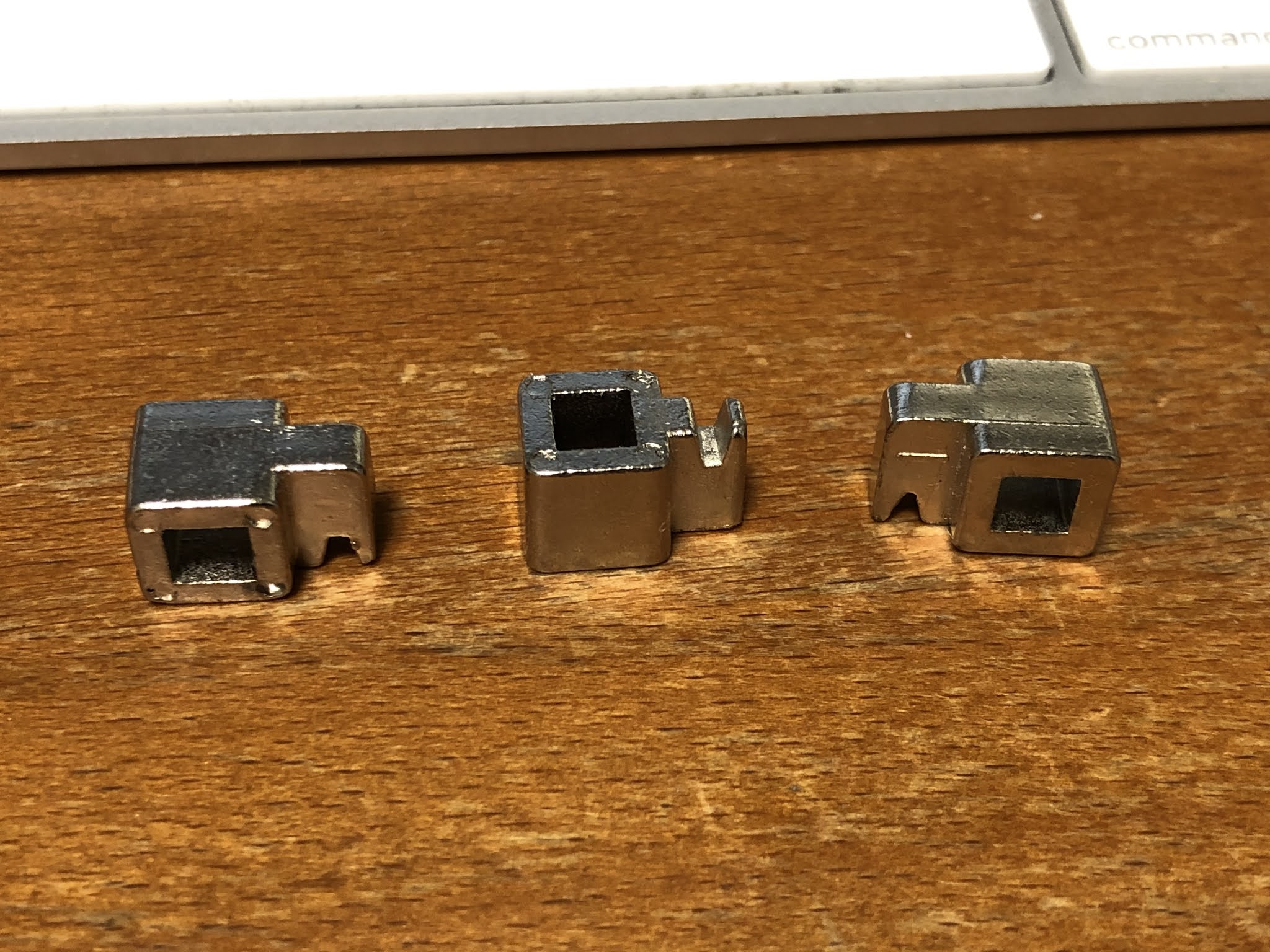
今回のテーマは、似たようなものを3つ作る、です。似たようなもの、というか寸法が同じ出左右対称なんてものを作る時にスケッチを3枚作ってしまうとサイズ変更が生じた時の手間が大変です。1枚のスケッチを使いまわして、押し出しで左右対称にし、もう一枚スケッチを追加して違う向きの穴を開けています。

■スケッチから■

基本の図形を書きます。四角い穴の向きは中央用と左右用では異なりますが、中央用は後で書きます。

■立体にする■

押し出しで、下の枠部分を作ります。スケッチの平面を基準面として対象に2.5mmにします。

上の爪部分を2.5mm、今度は片側だけ押し出します。


■フィレットと面取り■

角張っていると欠けやすいのでフィエットを付け、ビルドプレートと密着する面=画面では上になりますが、ここのすべての辺を剥がしやすくするためと密着面が太ることを見越して面取りします。穴部分の面取りもお忘れなく(私は忘れて出力しなおしになりました……穴を棒が通らなくてですね)。


■移動■

では、左右反対側の爪を作ります。今作ったボディは邪魔なので、ボディ1を選択してから修正>移動で左右どちらかに15mmほど移動します。


■立体、フィレット+面取り、移動■

では次。また押し出し(対象2.5mm)で棒の通る部分を作ってから、さっきとは異なり基準面の下に2.5mm押し出します。

で、フィレットと面取りですが、さっきは画像上の面にフィレットを付けましたが、今度は下に付けます。


■また移動■

ボディ2をクリックして、修正>移動で、今作ったやつをどけます。


■中央の爪を作る■

押し出し(対象2.5mm)でボディを作りますが、左右対称の形なので全体を対象押し出しとし、穴の向きが違うので穴の部分を埋めています。

穴の通る向きに垂直なスケッチを作り、そこに「中心の長方形」で5.5mmの長方形を書きます。作図の邪魔なのでスケッチ1とボディ1とボディ2は一時的に非表示にします。

この四角を押し出しで穴にします。ボディ3が表示されているとスケッチを選べないので、押し出しを選んだ後でボディ3を非表示にし、上で描いた四角を選び、対象5mmを切り取ります。5mmじゃなくていいんですが、大きめに切り抜いておくとサイズ変更したときに残っちゃった、なんてことがないので(ただ大きすぎて隣を切り取ってしまうこともありますので注意)。

で、3Dプリンタの特性上、穴が垂直になるように出力する必要がありますので、底になる面を密着面とし、フィレットと面取りを入れます。

できたー。


■出力し、使ってみた■


2020年8月15日土曜日

亀の餌カウンター:Fusion360超入門


亀の餌、きちんと計量することで巨大化を抑制しています。が、20x2個毎朝数えるのはめんどくさいです。が、Twitterでこの投稿を見て、「その手があったか!」と。

てことで、作りました。

■Fusion360■

まず基礎採寸。ボトルの直径が8cm、餌は直径5mm高さ10mmの円筒形です。

てことで、スケッチでボトルに入るサイズの四角50x50mmと持ち手を書きます。四角は中心指定の四角形、持ち手の部分は線分で書きました。突っ込む部分の丸みは三点指定の円弧です。

これに押し出しで厚みをつけます。スケッチのプロファイル全体を指定して、4mmにします。

くぼみは、円弧を断面として指定したいので断面に垂直な面(白くなっている面)をスケッチ面として書きます。

円弧は三点指定の円弧を使います。餌が5mmなので、楽に入るように7mmの溝にしましょうか。中心から3.5mm→-3.5mm、高さ2.5mmの円弧を書き、始点と終点を線分でつなぎます。

押し出しでこれを溝にします。長さ約10mmなので余裕を見て14mmにします。

矩形状パターンで増やします。

スコップ?先端に面取りをして餌の中に刺さりやすくして

プリンタで出力後にはがしやすくするための面取り0.5mmを底面を囲うように入れてから、角張っているところをフィレットで丸くします。

こちらからダウンロードできます。

ChituBoxでは例によって平面をべったりと底に貼り付ける面で出力します。

ペットの餌用なので硬化後の化学物質漏出が少ないらしいレジンを使って出力しました。漏出抑制のために後硬化を長くし、新品のIPAと石鹸でよく洗いました。

使ってみたのが冒頭の動画です。

縦溝の方が振り落としやすかったかしら。

2019年11月3日日曜日

3Dプリント:ネジ蓋


SMD部品整理用のパーツケース作りました。いや100均の方が安いんですけどね。

ネジは前にも作ったことがあったので軽く考えていたのですが……いやーver 9でやっとスムーズにネジとして動きました。CADはFusion 360。

  1. 底面に外形の六角形と内壁とネジ筒のスケッチを書く。
  2. 押し出しで底面と側面とネジ筒を作成
  3. 最上面にスケッチを作成
  4. 蓋の外形とネジとなる内面を書く
  5. 押し出しで上面とネジ筒を作成
  6. 両方のネジ筒にネジを作成。モデル化のチェックを忘れずに(よくやる
  7. 底面に1mmのフィレット 。プラットフォームに付着する部分は太るので。
  8. 外形に好みでフィレット を入れる。
  9. 容器の内側にも大きめのフィレットを入れる。Rがないと部品つまめないので。
  10. 蓋側のネジ(ナット側)の4つの斜面を外側に向けて0.5mmオフセット
  11. 蓋と容器をSTLで出力
  12. ChiTuBoxでSTLを読み込んで配置し、スライスし、zipで出力
  13. Longer3Dツールでzipを読み込み、レジンに合わせて設定を変更し、出力
  14. あとは3Dプリンタで出力
こんな感じです。苦労したのは10以降。Webでさがすと0.1mmぐらいのオフセットでネジとして機能するって書いてあるんですが、実際に3Dプリントすると最初の1回転しかまわってくれません。0.05, 0.10, 0.15, 0.25mmと試してダメだったのでヤケになって0.5mmにしたらうまく行きました。


断面解析で見ると0.1mmでもきれいなギャップがあるんですが……。

ネジを回しているときは結構ガタがありますが、最後まで締めるとぴったり閉まります。レジンはLonger3D.comのNylon like、出力条件は初期80秒、それ以降14秒、スライス50umです。

とりあえずGitHubに公開しました。

2019年10月26日土曜日

ラズパイケース試作(3Dプリンタ)


勤務先のちょっとした課題用として、Fusion 360でラズパイケースを作りました。Zero WHにフルサイズの基板を乗っけるケースなので、ネジ穴は段違いにして、ケースの蓋も出力。外装の厚さは2mmで蓋と本体を別にしました。底面はサポートなし、窓だけサポートを入れました。

0.05mmスライス12秒の設定で本体4時間、蓋30分でした。使用したレジンはこちら。無臭と書いてありますが、硬化前はアルコールのような匂いがしますし、硬化中の匂いは他の製品とあまり変わらない如何にも身体に悪そうな匂いがします。

奥行が出力限界ギリギリだったので心配していたら、案の定壁が一つ出力されませんでした。はっはっは。上の写真手前です。はっはっはっは。

あと、窓もない単純な垂直な壁にしたのがいけなかったのか、ギザギザの傷があります。収縮した歪みが集中したんでしょうかね。さすがのSLAとはいえ、透明レジンで垂直の壁、積層痕が見えます。


蓋は噛み合いを1mmにして、内寸は0.05mm小さくして出力しました。タッパーみたいにしっとりとハマり、逆さにしても落ちません。今回唯一成功したポイントだな、これ。

ただ、これは多分に怪我の巧妙で、計測すると平面として出力した底面と壁部分とでは幅が少し違っています。幅は設計では75mmでしたが、出力は底面75.4mm、壁部分では74.4-74.8mmでした。


反省点

  • レジンは振ってから注げと取説にあったので振ったら泡まみれになりました。トランプで寄せて除去しましたが、30分ぐらい放置しておけば消えますね。
  • 出力限界-2mmで出力したら片側に寄って枠からはみ出した分が出力されなかった。出力前に要確認
  • 短い方の足の設定が間違っていてうっすらとしか出力されてない。断面解析で足があることは確認したはずなんですが……なんででしょう。