ラベル 3Dプリント の投稿を表示しています。 すべての投稿を表示

2020年9月24日木曜日

3Dプリンタ直した

■破損箇所■

スクリューの上を上下するアンチバックラッシュナットのネジ山が潰れました。グリースが粉状になってほとんど潤滑されていなかったようです。

■問い合わせ■

FacebookのLonger 3dグループに相談、Amazonでおすすめの部品を教えてもらったりしたのですがピッチが違って使えず。メーカーのサポートに連絡したところ、代替品を送ると連絡をもらいました。スクリューシャフトも傷ついているみたいなので一緒に送ってもらうことに。

■DHLですぐ届いたが……■

スクリューシャフトは別物で長さが合いませんでした。また、分解中にフォトインタラプタを壊してしまったので、そっちは有償で、正しいスクリューシャフトはもう一度無償で送ってもらうことにしました。


■もう一度DHL■

届いたのですが……残念ながらスクリューシャフトは前と同じでOrange 30には長すぎるっちゅーねん。てことで諦めます。幸い、古いスクリューの傷は下の方だけなので上下をひっくり返して使うことにしました。どうせそんなでかいのは出力しないしね。

■修理手順■

すいません、外す順番 / 組み立てる順番ちょっとうろ覚えです……。

  1. 液晶にしっかりカバーをする。
  2. ネジはほとんど同じですが違うのもあるので、どこから外したのかしっかりわかるように皿などを用意しておきます。タワーの根本6本、ビルドプレート4本、スライダー4本でアンチバックラッシュナットは交換できます。フォトインタラプタを交換するにはあと2本外します。なので皿は3つか4つ。
  3. ステッピングモーターのところのカプラーを締め付けているイモネジを緩める
  4. タワーの根本の6本のネジを外す。これ以降、タワーが不用意に倒れたり、タワー下にあるコネクタや配線を痛めないように注意します。
  5. タワーを上に上げるとフォトインタファプタのコネクタがあるので、向きをちゃんと記録しておいてから丁寧に外す。雑に扱って壊したバカは私です。タワーを横倒しにして作業できますが、液晶に傷などつけないように気をつけて。あと、古いグリースのカスがポロポロ落ちてくると思いますが、掃除機でキレイに吸い取ります。
  6. 配線やコネクタに負担がかからないように注意しながら、ビルドプレートをささえるネジのついた板とスライダーをつなぐ4本のネジを外す。ビルドプレートをささえる板が外れる、はず。
  7. アンチバックラッシュナットとスライダーをつないでいる4本のナットを外す。
  8. スクリューをディグリーザーやIPAでよく洗浄します。
  9. 必要があれば、フォトインタラプタを交換します。私は壊したから交換するので普通は不要です。ふははははははははははははははははははは。
  10. アンチバックラッシュナットを3つに分割します。ネジ穴のついているナットをビルドプレート部にネジ止めします。この時スプリングがついたままだとネジが斜めになるので注意。
  11. ビルドプレートにネジ止めされたアンチバックラッシュナットにスクリューをねじ込みます。バネを通し、バネを思いっきり圧縮してアンチバックラッシュナットのもう一つのナットとのかみ合わせを合わせた状態でスクリューをねじ込んで行きます。うまくいくと、両ナットの間に1mmぐらいの隙間が空いた状態でスクリューが通ります。結構回転が渋いのですが、グリースをつければ良くなります。
  12. グリグリ回してアンチバックラッシュナットの下に3-5cmぐらいスクリューが出るようにします。
  13. フォトインタラプタのコネクタを元通り接続します。
  14. スクリューの下部をステッピングモーターのカプラーに差し込みます。イモネジを十分緩めてしっかり奥まで差し込みましょう。
  15. スライダーとビルドプレート部をネジ止めします。スライダーと高さが合わない時にはスクリューを回します。この時、カプラーからスクリューが浮き上がらないように注意します。
  16. タワーの根本の6本のネジを締めます。
  17. カプラーのイモネジをしっかり止めます。
  18. スクリューにグリースを丁寧に塗ります。多すぎてもホコリを吸ってヤスリ状になるだけなので、薄く均一に塗るのがコツです。だそうです。私はできませんが。
  19. 動作テストします。
いやはや……。


2020年9月11日金曜日

老眼への完璧な対策


はんだ付け作業はルーペ必須です。

※高齢者の感想です♡

ただ、モニター画面上の回路図を確認しながらはんだ付けをする際には、ルーペを上げたり下げたり上げたり下げたりを無限に繰り返すことになりうざいです。

ってことで、自動化しました。もうオートフォーカス老眼鏡も時代遅れさ(何を根拠に)。


■仕組み■

市販の安い中華ヘッドルーペを改造します。

Nikayoni Stores ヘッドルーペ 拡大鏡 レンズ メガネ タイプ 2灯式 LED ライト 倍率 1.2倍 1.8倍 2.5倍 3.5倍

レンズホルダーとフレームを3Dプリンタで作成し、ホルダーとフレームの間を2個のサーボモーターで駆動します。バイザーの上に加速度センサー(ADXL345)とマイコン(Seeduino XIAO)を搭載し、はんだ付けするのにいい感じに頭を前傾させたらサーボを動かしてレンズを目の前におろします。

このアイディアそのものは最初にヘッドルーペを買った日に思いついたんですが、サーボモーターを固定するいい感じの方法が見つからず、ずっと放置して忘れてました。さらに、3Dプリンタを買って10ヶ月ほど経過したところで、このプロジェクトを思い出し、3Dプリンタの故障や不慣れなFDM機などにも翻弄されながら、ついに日の目をみた次第です。

ご笑覧ください ^ ^

■レンズホルダーとフレーム■

Fusion360で設計し、Snapmaker 2.0のFDMプリンタで出力しました。FDM初めてなので、なかなかキレイにだせず、10回目の試作で何とかきちんと収まりました。

ここからダウンロードできます(github.com/TareObjects/3D-Datas)。


■回路■

XIAOからサーボモーターSG-90を直接駆動しています。よくある中華基板のADXL345も直結です。秋月の45x45mm基板にのせました。サーボとの配線、手持ちのMolex 5051が丁度いい感じで使えたので、使ってます。

XIAOADXL345Servo RServo L
5V5V5V
GNDGNDGNDGND
8SIGNAL
9SIGNAL
3V3VCC
4SDA
5SCL
3V3!CS

あれ罫線が足りない。まぁいいや。


■ソフト■

もうちょっといじりたいけど……とりあえず動くやつ。角度にヒステリシスつけないといけないし、中断モードも必要ですね。

2020年8月16日日曜日

基板ホルダー:Fusion360超入門

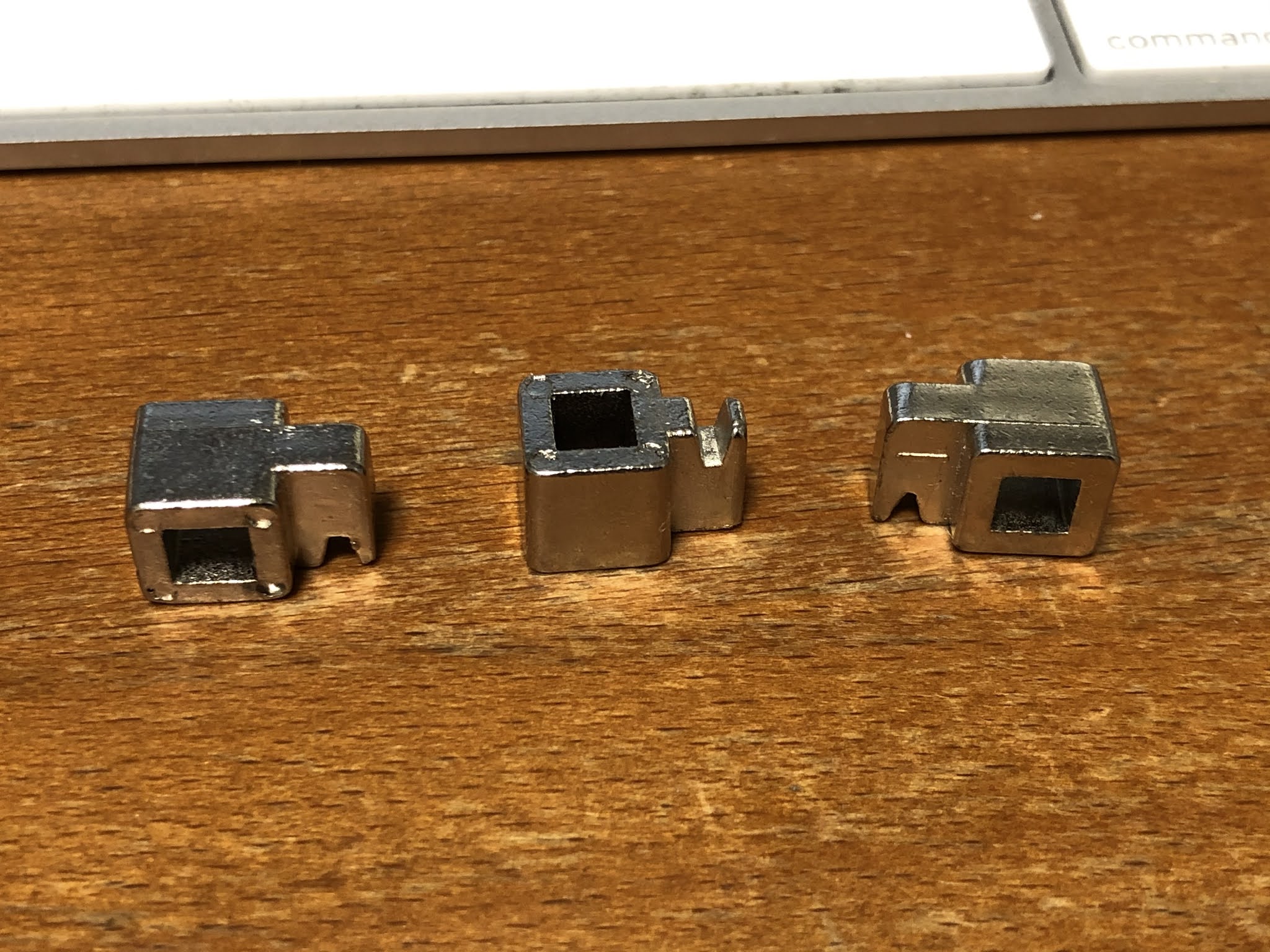
 AliExpressから買ったはんだ付け作業用基板ホルダー。表面実装用としては使いやすいんですが、コネクタなどを裏面ではんだ付けするには高さが足りません。

なので、基板をくわえ込む爪?を3Dプリントします。左右用と中央用の2種類がありますが、出力の都合で左右用を別に作ります。

今回のテーマは、似たようなものを3つ作る、です。似たようなもの、というか寸法が同じ出左右対称なんてものを作る時にスケッチを3枚作ってしまうとサイズ変更が生じた時の手間が大変です。1枚のスケッチを使いまわして、押し出しで左右対称にし、もう一枚スケッチを追加して違う向きの穴を開けています。

■スケッチから■

基本の図形を書きます。四角い穴の向きは中央用と左右用では異なりますが、中央用は後で書きます。

■立体にする■

押し出しで、下の枠部分を作ります。スケッチの平面を基準面として対象に2.5mmにします。

上の爪部分を2.5mm、今度は片側だけ押し出します。


■フィレットと面取り■

角張っていると欠けやすいのでフィエットを付け、ビルドプレートと密着する面=画面では上になりますが、ここのすべての辺を剥がしやすくするためと密着面が太ることを見越して面取りします。穴部分の面取りもお忘れなく(私は忘れて出力しなおしになりました……穴を棒が通らなくてですね)。


■移動■

では、左右反対側の爪を作ります。今作ったボディは邪魔なので、ボディ1を選択してから修正>移動で左右どちらかに15mmほど移動します。


■立体、フィレット+面取り、移動■

では次。また押し出し(対象2.5mm)で棒の通る部分を作ってから、さっきとは異なり基準面の下に2.5mm押し出します。

で、フィレットと面取りですが、さっきは画像上の面にフィレットを付けましたが、今度は下に付けます。


■また移動■

ボディ2をクリックして、修正>移動で、今作ったやつをどけます。


■中央の爪を作る■

押し出し(対象2.5mm)でボディを作りますが、左右対称の形なので全体を対象押し出しとし、穴の向きが違うので穴の部分を埋めています。

穴の通る向きに垂直なスケッチを作り、そこに「中心の長方形」で5.5mmの長方形を書きます。作図の邪魔なのでスケッチ1とボディ1とボディ2は一時的に非表示にします。

この四角を押し出しで穴にします。ボディ3が表示されているとスケッチを選べないので、押し出しを選んだ後でボディ3を非表示にし、上で描いた四角を選び、対象5mmを切り取ります。5mmじゃなくていいんですが、大きめに切り抜いておくとサイズ変更したときに残っちゃった、なんてことがないので(ただ大きすぎて隣を切り取ってしまうこともありますので注意)。

で、3Dプリンタの特性上、穴が垂直になるように出力する必要がありますので、底になる面を密着面とし、フィレットと面取りを入れます。

できたー。


■出力し、使ってみた■


2020年8月15日土曜日

亀の餌カウンター:Fusion360超入門


亀の餌、きちんと計量することで巨大化を抑制しています。が、20x2個毎朝数えるのはめんどくさいです。が、Twitterでこの投稿を見て、「その手があったか!」と。

てことで、作りました。

■Fusion360■

まず基礎採寸。ボトルの直径が8cm、餌は直径5mm高さ10mmの円筒形です。

てことで、スケッチでボトルに入るサイズの四角50x50mmと持ち手を書きます。四角は中心指定の四角形、持ち手の部分は線分で書きました。突っ込む部分の丸みは三点指定の円弧です。

これに押し出しで厚みをつけます。スケッチのプロファイル全体を指定して、4mmにします。

くぼみは、円弧を断面として指定したいので断面に垂直な面(白くなっている面)をスケッチ面として書きます。

円弧は三点指定の円弧を使います。餌が5mmなので、楽に入るように7mmの溝にしましょうか。中心から3.5mm→-3.5mm、高さ2.5mmの円弧を書き、始点と終点を線分でつなぎます。

押し出しでこれを溝にします。長さ約10mmなので余裕を見て14mmにします。

矩形状パターンで増やします。

スコップ?先端に面取りをして餌の中に刺さりやすくして

プリンタで出力後にはがしやすくするための面取り0.5mmを底面を囲うように入れてから、角張っているところをフィレットで丸くします。

こちらからダウンロードできます。

ChituBoxでは例によって平面をべったりと底に貼り付ける面で出力します。

ペットの餌用なので硬化後の化学物質漏出が少ないらしいレジンを使って出力しました。漏出抑制のために後硬化を長くし、新品のIPAと石鹸でよく洗いました。

使ってみたのが冒頭の動画です。

縦溝の方が振り落としやすかったかしら。

2020年8月8日土曜日

いろいろ便利な「剣山」の作り方:Fusion360超入門

剣山を作ろうとしたわけではなく、エアキャップ(いわゆるプチプチなど、空気の入ったビニールのクッション材)を素早く脱気して処分するためにトゲの山を作った次第です。

でも、これが当初の目的のエアキャップ穿孔だけでなく、
  • ユニバーサル基板でレイアウト検討するときの作業台
  • ケーブルが逃げてウザい時の固定用

などにも便利に使えます。完成品はここからダウンロードできます(Fusion360)

■Fusion 360超入門■

  1. スケッチモードへ
  2. 作成→長方形→中心の四角形で適当なサイズの四角形を作ります。うちの3Dプリンタが奥行き60mmまでなので55mmの正方形にしました。
  3. 作成→円→中心と直径で指定した円でトゲの土台を描きます。とりあえず4mmにしました。
  4. スケッチモードを終了します。


底板を作ります。
  1. 作成→押し出し
  2. 基準面の下方向へ2mm押し出します(-2と入力)
  3. スケッチの全体を選ぶ。円の部分もちゃんと選びます。
  4. 操作が「新規」になっていることを確認してOK

確定するとFusionの仕様でスケッチが勝手に見えなくなってしまうので「スケッチ1」の左にある目玉アイコンをクリックして見えるようにします。


押し出しでトゲを作ります。
  1. 作成→押し出し、スケッチ上の円を選びます。
  2. 高さを30mmにして、テーパー角度を-5度にしてみます。

ん

テーパーが強すぎて30mmの手前で線になってしまいました。ドラッグして高さを調整するかテーパー角度を細かく刻で丁度いい角度を求めても良いのですが、MacやPCにも付属している関数電卓で「円の半径 / 高さのアークタンジェント」を求めます。この場合直径4mmで高さ30mmですから、2/30 atan で 3.814074834290354と出ましたから、これの頭にマイナスを付けてFusionにコピペすればピッタリ一致します。操作が「結合」になっていることを確認してOKすれば高さ30mmのトゲができます。

三角関数は生活の役に立つなぁ ^ ^

なお、尖りすぎていても良いことはないので(人生訓ではなく3Dプリンタから出力したときにちぎれたり完成後に凶器と化します。血ぃでます)、この状態で高さ25mmにすれば、いい感じで先が潰れます。でも尖ったまま人生を送るのも若さだと思います。


ここまで来ると邪魔なのでスケッチを消します。スケッチ1の横にある目玉をクリックすれば見えなくなります。

簡単な作業から先にします。

底板の角が尖っていると割れやすいのでフィレットで丸くします。
  1. 修正のフィレットを選ぶ
  2. 底板の四隅の縦線を選択します。適当にボディを回転させながら見やすい位置で選びましょう。慣れればそのまま選べますが、間違えると面倒ですし基本に忠実が一番っす。
  3. 丸さは好みですが、3ミリにしました。
  4. OKをクリックします。


定番の底、ビルドプレートに密着する部分の周囲に面取りをします。ビルドプレートに密着する箇所は硬化時間=紫外線照射時間が長くて太りやすいので、その分を削る意味と、ビルドプレートから剥がすときに刃が入りやすくるとためです。
  1. 下から見上げる角度にする
  2. 修正→面取りを選ぶ
  3. 底面の周囲線を選びます。さっきフィレットでつないだので1回クリックするだけで済みます。
  4. 0.5mmと入力します。照射時間長いのは0.3mmほどなので、それ+ちょっぴり。
  5. OKをクリックします。

トゲの根本にフィレットを入れて補強します。
  1. また見下ろす位置に動かします。
  2. 修正→フィレットを選びます。
  3. トゲの根本の輪っかを選びます。
  4. 2mmと入力しOK
ちょっとキモい。トゲを増やします。
  1. 作成→矩形状パターンを選びます。
  2. トゲと根本のフィレット部分を選びます。
  3. ダイアログの「方向」をクリックし、画面左の方にある「原点」をONにして赤か青、つまり基準面上にある軸をクリックします。ここでは赤をクリックします。
  4. ダイアログの「方向のタイプ」を2つとも「対象」にします。
  5. 「距離」に23と入力してみます。フィレットがはみ出さずギリギリ端に来ているのでこれでおk、もう一つの距離にも23と入力します。
  6. 「数量」でトゲを増やします。奇数でないと左右対称になりません。もうここはお好みで。7にしました。これも2つの入力欄に入れます。
  7. OKをクリックします。

ドーン。


あとは「ボディ1」を右クリックしてSTL化し、ChiTuBoxなどに読み込ませてスライスし、3Dプリンタで出力する、だけです。

SLAプリンタ入門については、こちらのノートをご覧いただけると幸いです。無料で最後まで読めます。

2020年5月2日土曜日

LCD SLA方式プリンタのLCDパネル交換


■液晶がダメになりました■

プリンタを使い始めたのは去年の10月24日。

作動時間を記録する機能はないけど、USBメモリに残っているファイルは全部で241個でした。同じのを複数回出力していることもあるので250回ぐらいでしょうか。

最初に液晶の欠陥が出たのは2ヶ月ほど前、1x1.5mmほどの小さな楕円でした。そこにブツが行かないように騙し騙し出力していましたが、とうとう今日、でっかい穴が2個。

ということで、購入時に付属していた液晶パネルと交換しました。ただ、一緒に交換するはずの固定シールが見当たらず。カプトンを使おうかと思いましたが再利用できたのでそのまま。

Orange 30は各種メンテナンス方法が全部英語字幕付きの動画になっていてありがたや。

必要な道具はアーレンキーとシールの端っこを剥がすためのスクレーパー、払拭用JKワイパーとIPAだけ。スマフォがレジンで汚れるといかんので写真取ってないですが、

  1. バットとビルドプレートを外す
  2. 横倒し
  3. 2個のネジを外して底パネルを開ける
  4. コネクタを固定しているパネルのネジ2個をはずす
  5. コネクタを抜く
  6. 立てる
  7. スクレーパーでシールのスキマを剥がす
  8. 破らないように丁寧にシール剥がす
  9. 液晶を載せ替える(向きに注意←間違えた)
  10. 丁寧にシールを貼る
  11. 横倒し
  12. コネクタを挿す
  13. コネクタを押さえるパネルのネジを固定
  14. テストモードで動作確認
  15. 底パネルをネジで固定
  16. 立てる
  17. 掃除する
  18. バットとプレート付ける
という感じです。

久しぶりに欠陥がなくなりました。


2017年5月17日水曜日

DMMから3Dプリント届いた!


注文から5日で届きました。発注時に一番心配だったのは、

箱にDMMって書いてあったらどうしよう

ってことだったんですが天地無用の印だけでした。却って怪しい気もしますが。

届いたものは上の写真の通り。表面はザラザラしていますが、家庭用3Dプリンタにあるような段差感はなく均質な感じです。ザラザラはかなりのザラザラで、皮膚炎対策にしている品質管理用手袋(薄くて通気性があるので皮膚炎の方にお薦めですw)の繊維にひっからまります。粒度は細かいので、アセトンで軽く表面を溶かせば十分実用になる感じです。

寸法精度は設計78mmの長辺で78.47mm、円柱の直径14mmが13.97mmでした。


ハンダ台にもジャストフィットですw

今回小物なので肉抜きもなにもしないで約800円ですみました。単純な形状なので箱などを作ってみないと何ともいえないですが、使いこなすノウハウなしでこの精度、この納期、この価格なら十分イケるんじゃないでしょうか。