二度のPCB A不良(BGA短絡)と納期遅延(基板実装5-6日の予定だったのものが基板完了後10日間放置状態)が続いたことについてクレームを入れた後、新しい注文を入れることができなくなりました。クレームとの関連等についての問い合わせにも回答が得られていません。残念です。
JLCPCB様、今までありがとうございました。加筆:2026年7月27日
※この原稿はJLCPCB社からの依頼により執筆しています。依頼だからといって手心は加えていないつもりですが、その旨、ご承知おきください※
■はじめに■
先日私引っ越しをしたのですが、40年前、社会人として仕事する前のバイト時代のお仕事メモが出てきてしまいました。知人の会社でZ80 CPUボードを作るお手伝いをした記録なのですが……A4サイズの両面基板で1枚28万円と書いてあります。当時は基本料金の他にスルーホール1個いくら、ドリル穴1個あたりいくら、という課金方式だったんですよね。回路図を渡してから2ヶ月ぐらいかかったような記憶があります。
それからさらに10年ほど前、自宅で塩化第二鉄で生基板をエッチングしてプリント基板を作っていました。廃液処理に悩んだもんです。
そして今。インターネット経由で基板を注文して、数千円で10日ほどで基板が届いてしまうのだから、びっくりです。21世紀ですねー(年寄りの感想)。
というわけで、2回にわたって、基板設計〜JLCPCBさんに基板発注〜届いた基板を評価〜実装……というあたりをお伝えしようと思います。
CADはEagleを使います。私が使い始めたころは結構高かったんですが……いまはFusion 360のおまけみたいになっちゃいましたね。時代は変わる。
■基板ですが■
今回作る基板は技術的にはそう難しくないけれど、同じものが繰り返しなのでできれば手で配線したくない、というタイプです。
24Vの信号入力が32本あって、それをフォトカプラで受けてラズパイに読み込むのですが、24Vの信号がプラスかマイナスかわからない(!)ので双方向性のフォトカプラを使い、ラズパイのI/Oも足りないのでMCP23017を2個使います。
作ることが決まったのが月曜日で、2週間後には現場に設置しなければいけない、という割と忙しいスケジュール。
現場で仕様を確認したのが10/4日、設計が終わったのは10/5日でした。
うちで基板を作る場合、だいたいこんな流れです。
- ブレッドボードなどで予備実験。DCDCなどシビアな回路の場合にはユニバーサル基板でプロトタイプを作ることもあります。
- Eagleで回路図を起こす
- Eagleでプリント基板を設計する
- 何はともあれERCで確認
- 各配線の太さなどを設定
- 「1点アース」を軽く意識しつつ、電流の方向を考えつつ部品を配置
- さっとAuto Routeを試してみる。ICの向きが間違っていたりすると無理な配線が生成されるので、間隔、向き、レイアウトを調整する
- ときどきDRC
- ある程度いい感じになってきたら、GND、大事な信号線(アナログや高速デジタル)を手動で配線します。簡単な回路の場合にはAuto Routeだけで済ませることもありますが、それでもGNDだけは手で貼っておいた方がいい結果になります。
- 残りのわりとどうでもいい配線をAuto Routeと手動で、Air Wireがゼロになるまで繰り返し
- 100%になったところでsch / brdファイルをコピー
- ベタGNDを配置してAuto Route
- 最後にもう一度DRC
- CAM Processorでガーバーを作る
- 一晩寝かせる
- 基板業者に発注する
- 届いたら実装する

■ガーバーファイルを作る■
プリント基板はガーバーファイルで発注します。ガーバーファイルはCAM Processorで作ります。PCB屋さん各社、自社用のCAMを用意しているところが多いです。JLCPCBさんのEagle gerberはこちらから。お使いのEagleのバージョンに合ったCAMファイルをダウンロードして、所定のディレクトリに置きます。ファイルはレイヤー数ごとに用意されています。普通の両面基板なら2_layersです。
WindowsとLinuxについては記述がありますが、Macについては書いてないですね……Macの場合は、~/書類/eagle/cam/の下に入れておくとよいかと思います。あと、私のところではダウンロードすると.cam.txtという拡張子になってしまったので.camに修正します。
How to Generate Gerber and Drill Files in Autodesk Eagle
Eagleをbrdウィンドウに切り換えます。
ツールバーのCAM processorアイコン、あるいはFileメニューから「CAM Processor...」を選びます。

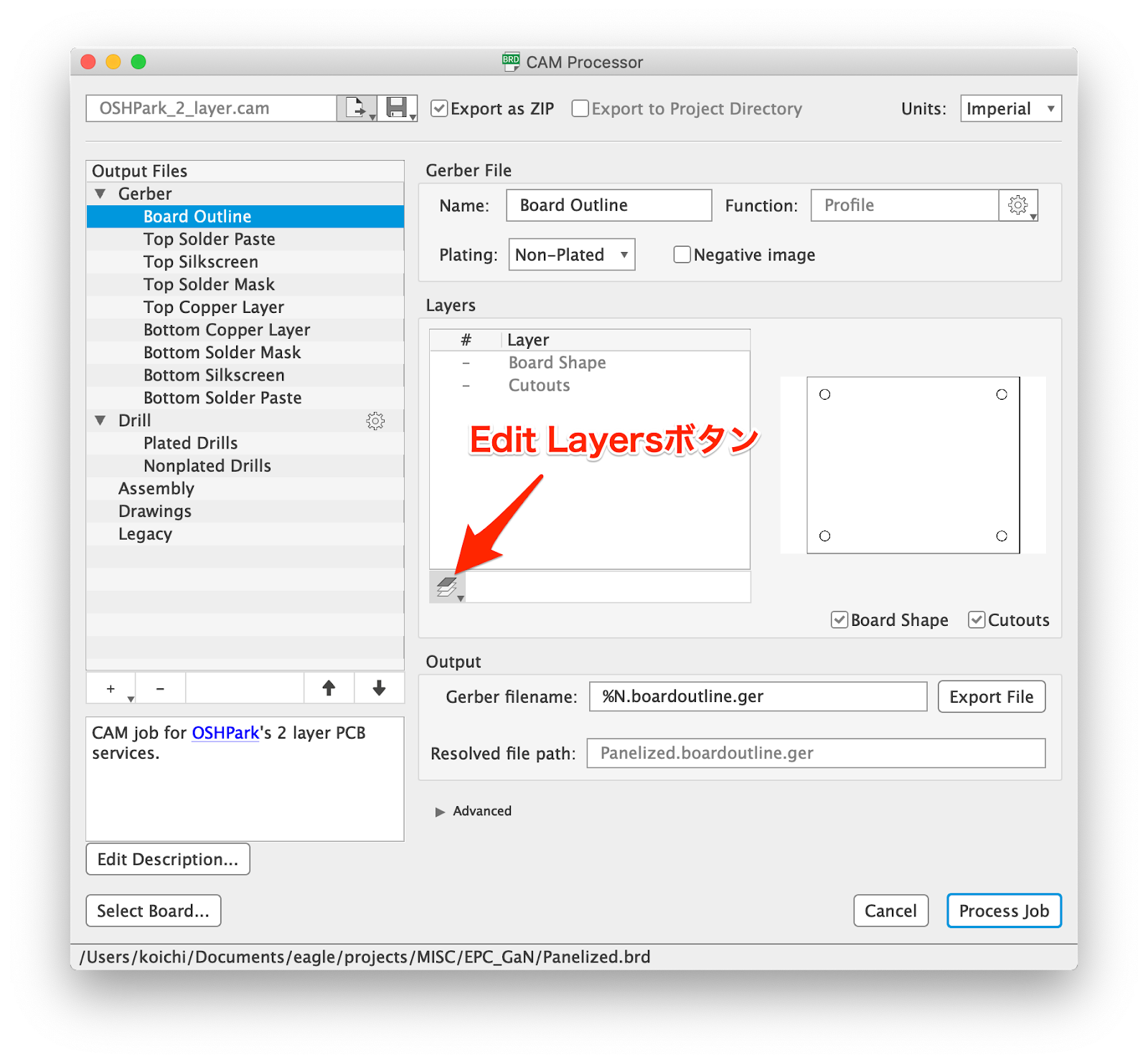
次に、Load Job Fileアイコン(フロッピーディスクアイコンの左)をクリック、Local CAM jobs >can > jlcpcb_2_layer_v9.camを選びます。

右のOutput Files一覧のTop Copper, Bottom CopperなどをクリックするとGerberとして出力されるファイルの中身を見ることができます。長方形以外の基板だとときどき外形が間違って認識されていたりするので、Board Outlineで確認します。あと、標準状態だとシルクにはNameしか出力されませんが、tValueも出力したい場合にはSlikscreeen Topを選んでLayers一覧の左下アイコンをクリックしてtValueを追加します。
確認して間違いがなければ、右下のProcess Jobsボタンをクリックします。数秒でファイル保存ダイアログが開きます。任意の場所・ファイル名を指定してSaveをクリックします。
Gerberファイルは通常はzipで圧縮されています。
以上で発注に必要なGerberは用意できました!
■発注!■

ブラウザでjlcpcb.comをアクセスします。Sign Inからログインしますが、初めてのアクセスの場合には、Sign In → New Customer Start Hereからアカウントを登録してください。
私はGoogleからサインアップしています。

するとトップページの中断左側に「Add gerber file」のリンクがあるので、ここからさっき作った.zip形式のgerberファイルをアップロードします。数秒〜数十秒後、画面が切り替わり、さっき作った brd が表示されるはずです。
以前は寸法など手入力しなければいけなかったんですが、今はガーバーアップロードすると自動的に読み込んでくれるので楽になりました(しみじみ)。
さて、あとはPCB製造に必要な条件を入力していきます。
- Base Material……基板の材質、普通のFR-4がデフォルトです。
- Layers……ここはGerberを読み取って必要な層数が設定されますが、古いEagleの設定のままだと変わってしまったりするので念の為確認します。
- Dimensions……基板サイズ、Gerberから読み込まれます。設定通りか確認します。
- PCB Qty……製造枚数です。5枚でも10枚でもあまり変わらないから金額をみながら適当に……と必要以上に作っていると家の中があっという間に使わない基板でうまるので気をつけます。
- Different Design……一つのガーバーに複数の基板が含まれている場合、申告します。カットなどの手間もかかることですし。
- Delivery Format……ここはパネライズの指定です。1枚=1枚ならSingle PCB、自分でパネライズするならby Customer、JLCPCBにやってもらうならby JLCPCBです。JLCPCBを指定すると、縦横何枚並べるかを指定する入力欄が出てきます。
- PCB Thickness……基板の厚さ、標準は1.6mmです。1.0mmとかちょっとオシャレです(※個人の感想です)。
- PCB Color……レジストの色を指定します。緑が標準です。黒はつや消しでいい感じですがフラックスが目立ちます。白はもっと目立ちますので、ご自身のはんだ付け技術(あるいは洗浄技術)に自身のある方のみチャレンジしましょう。
- Silkscreen……シルクの色はレジスタ色によって自動的に決まります。
- Surface Finish……パッドの仕上げです。HASLはハンダメッキ、with Leadは共晶、LeadFreeは鉛フリー、ENIG-RoHSは無電解金メッキです。
- Outer Copper Weight……外層(両面)の銅の厚さで1ozは35um、2ozは70umに相当します。通常は1oz = 35umで十分です。うっかり70umを指定して広いベタグラウンドを貼ったりするとはんだが溶けなくて大変ですので、ご利用は計画的にどうぞ。
- Gold Fingers……いわゆるカードエッジコネクタを作り込む場合に指定します。
- Confirm Production file……JLCPCBのエンジニアに事前確認してもらうか否か。慣れないうちはYesにしておくと、レイヤーの指定ミスなどを指摘してもらえるので安心です。
- Flying Probe Test……製造後の導通チェック。チェックしてもらえるならやってもらった方が?と思いますけども、どうしてもチェックで基板に傷がついてしまうので、それを嫌う場合にはNot Testを選びます。
- Castellated Holes……いわゆる端面エッジがある場合にはYES
- Remove Order Number……JLCPCBの製造管理番号を入れないようにする場合はYESを選びます。小さく開いている場所に入るので私は気にしないです。