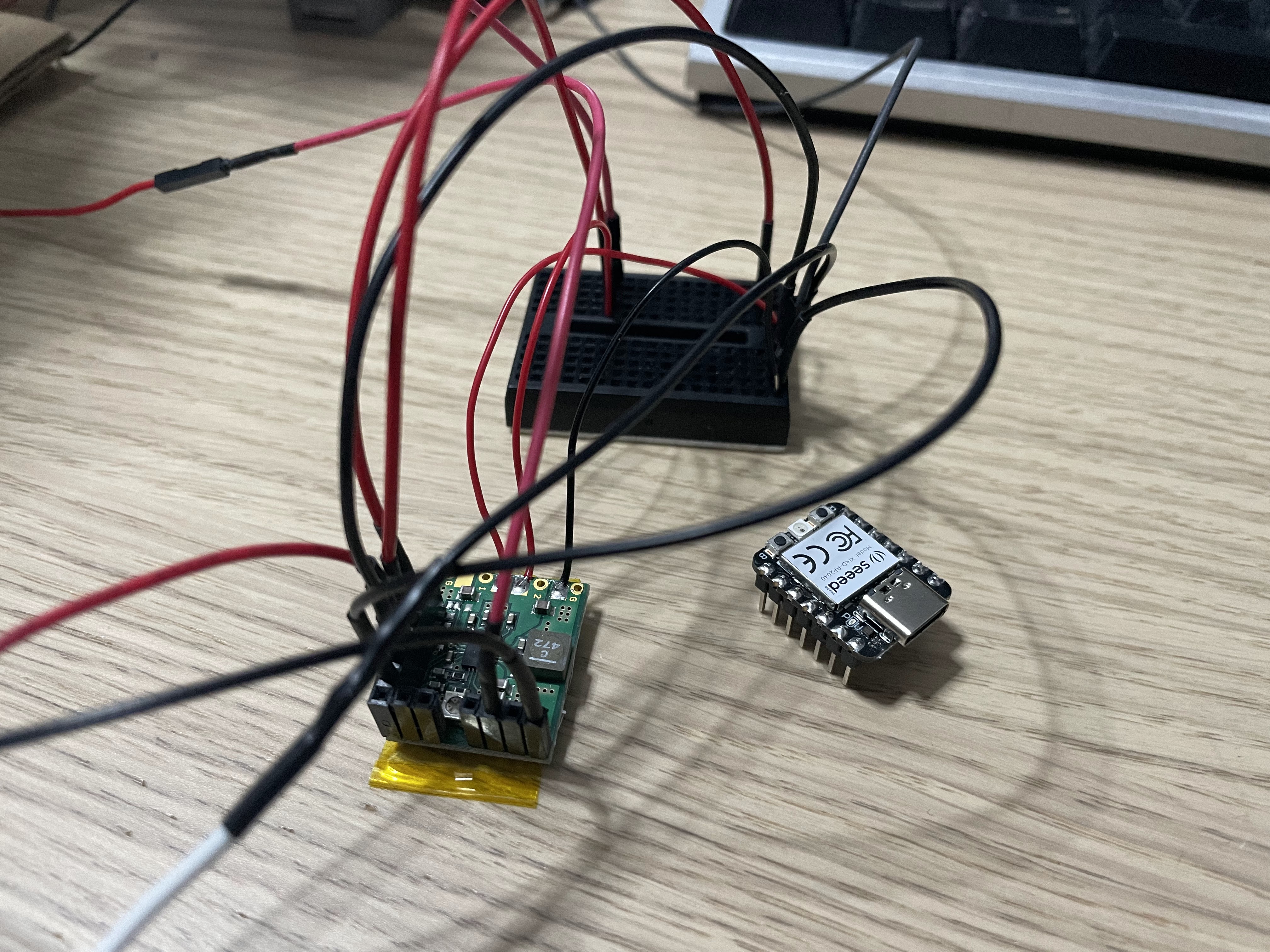
デュアル入力昇降圧DCDCのLTC3118にはVccという3.8Vの出力端子があり内部用に定電圧化されています。引っ張れる電流は、Vin>6V で60mAとのこと。
2022年7月23日土曜日
LTC3118のVcc出力について
2022年5月12日木曜日
PanaVise 3度目の正直?
最初に買ったプリント基板作業用ホルダーはでかすぎ、次に買ったやつはサイズはいいけど作業性が悪すぎ適用範囲も狭すぎる。
その後もいろいろ……PanaVise以外のも含めるとここには書いてないけど軽く10個は買ったり作ってますね。
PanaViseは角度を付けた作業をする時には良いんですが、水平の状態で作業するときがほとんどなのでだいたいこれを使っていて、
裏側にはんだ付けする際に部品の高さを避けたい時にはこっちを使っています。PCBiteすごく良いんですが高さがあるのでテーブルから離れてしまいます。顕微鏡見ながらだと背筋が伸びます。
![]() |
ということで「PanaViseは帯に短し襷に長しじゃのお」と仕舞ってあったんですが、1番めのメカニズムに近いものを2番めのサイズにした、という体の製品が出たので、買ってみました。
左が旧、右が新しい220です。
左は万力みたいなものなので、ダイヤルを延々とぐるぐるぐるぐる回さないと駄目なんですが、右の新しいのはレール上を移動するだけ。広がらないようにロックされるので、基板をセットして左右からグッと狭めて、レバーを回転させればバネでロックされます。
標準のベースはあんまり可動域が広くない&軽いので、左右のベースを入れ替えます。
こんな感じで斜めにして作業するのに良さげ。
まぁベースの底がただの金属板でつるつる滑りまくるので、滑り止めの弱粘着シートでも貼ってやろうかと思います。PanaViseには吸盤タイプのベースもありますが、うち木の机なので吸盤ベースすぐ剥がれちゃうのよね。
■コメント欄について■
ご返事遅くなって申し訳ありません。なぜかコメント欄にコメントを書き込めなくなってしまったので、こちらでご返事します。
StickVise、素晴らしいですね! コンパクトで適度に重さがあり、さくさく扱えて邪魔にあらず。おもさず2つ目を買ってしまいました。日本よりAmazon.comの方が安い買ったので、本体一つと部品を下から押さえる治具、それと交換用の耐熱パッドで10,724円でした。
素晴らしい道具をご紹介くださってありがとうございます!
2022年5月10日火曜日
抵抗の小分け
よく使うチップ抵抗、MLCCはこんな感じで100均一の「旅行用クリーム小分け容器」に入れてます。最初左のでかいのに入れてたんですが引き出しがいっぱいになったので右の小さいのに順次更新中です。
便利なんですが……100均ってモデルチャンジが激しいというか売り切れたらそれまでの商品が多いので、なかなか同じものを買い足すことができません。
「そういえば皮膚科でもらう軟膏の入れ物、あれならモデルチェンジしないかも」
と思って探したら、出てきました。
あれ、軟膏壺っていうんですね。しぶいわぁ。
2022年4月15日金曜日
M5Stack Basic上(ESP32)のinterruptで大苦戦
ご無沙汰しております。
interruptを使って、PWM入力のデューティー比を計測するという簡単なプログラムでハマりました。
IRAM_ATTRとかvolatileとか、Serial, delayを使わない、なんてのは当然やってます。でも、
- Interrupt wdt timeout on CPU1
- LoadProhibited
- Coprocessor exception
でrestartしちゃう。M5関連のコードを外してESP32 DevKitで動かしたり、structで定義していたものを単純変数に置き換えたり、メインループで使っているSoftwareSerialをHardwareSerialに変えてみたり。
何をやっても駄目。
最終的に動いたのですが……
対策は……浮動小数点を使わない……でした。
わけがわからないよ……。
2022年2月28日月曜日
M5 Atomなどのボタンの長押し
■ボタンの長押し判定■
M5 Atom Btn 長押し……などでググってもそれらしい関数などがでてこないから、自分で実装してました。
「押された時刻(millis())を保存しといてぐるぐるループをまわりつつ、設定秒数を過ぎたらランプの色を変えて、ボタンが離された時に必要な処理を開始する」なんてやつ。
そんなプリミティブなコード、TK-80以来書いてないぞ(誇張
途中まで書いてて、ボタンのモードについて調べてたら……出ました。
boolean M5.Btn.pressedFor(<ミリ秒>)
ってのがあるんですね……関数一発じゃないですか……。
■それにしても■
それにしても、こんなのわざわざブログにするほどのことではありません。でも……ググって上位に出てくる作例があまりにも酷いのです。
5秒の長押しを検知したいとするでしょ?
「wasPressedだったらdelay(5000)経過後まだ押されていたら長押しと判断する」
っていうコードが出てきちゃう……。
それがあちこちでコピーされてる。同じアルゴリズムのサンプルを3箇所ぐらいで見たぞ。同じ人のブログなのかもしれないけど。
おにいさん……ループをそんなに止めたらいかんですよ。
AWS IoT Greengrass 'Disconnect call back handler'の解消
Greengrassは 簡単にAWS IoTとやりとりできるんですが、ちょっとハマったので、回避方法を書きます。
サンプルを元にESP32用のプログラムを書いたのですが……最初うまく動いても複数の端末からアクセスすると "Disconnect call back handler" というメッセージがボロボロ出てくるようになります。それでもデータ書き込めちゃうから始末に負えない。
原因わからなくて頭を抱えていたんですが、サーバー担当がログを見せてくれて一発解決。クライアントIDの重複でした……。
原因は、
greengrass = new AWSGreenGrassIoT(AWSIOTURL, THING, rootCA, certificate, privateKey);
ここのTHINGというパラメータがclient idです。
これを一意、たとえばMACアドレスにすれば解消します。
ドキュメント読め、って話なんですがね……。
お粗末様でした……。
2022年2月25日金曜日
今年の手荒れシーズン2021-2022:12月-03月(加筆)
続きです(3月分加筆)。
毎日亜鉛サプリ、風呂上がりと手洗い後に無印良品エイジングケア化粧水、ちょっと荒れてきたらケラチナミン尿素クリーム、という運用でいまのところ発症していません。去年の今頃は一部出血してキズパワーパッド貼ってたので、劇的な改善です。
しかししっとり感は皆無です。ゴミ捨て用レジ袋を開けるのに苦労する日々。指先では絶対ムリ、手のひらで揉みこするようにすると開きやすい、とヨメは言うのだけれど、15秒ぐらい「うおおおおおお」と揉んでやっと開けられます。
加齢だからしょうがないんだけど、指先に唾を付けて開けたりお札を数える年寄りには絶対ならないぞと心に誓っております。
……という日々です。
11月30日 中性洗剤と無水アルコールは禁忌だったけども、やっぱり手袋なしで中性洗剤が使えないのは煩雑。以前、中性洗剤使った後によく石鹸であらうと発症しなかったような気がするので、もう一度実験してみることに。豚の角煮(成功)でギトギトの鍋、ペーパータオルで油を拭き取った後に中性洗剤を使って洗う。その後、生協のハンドソープ(泡タイプ)で念入りに洗って、乾く前にケラチナミンを塗る。2-3日様子を見る。
ちなみに生協のハンドソープ「me・gu・ru」は普段皿洗いにも使っています。中性洗剤にはかなわないけど、ヤシノミ洗剤よりも強力だし手荒しないのでおすすめです。
12月3日 左手親指側面が少しカサついた。中性洗剤との関連は不明だけども、ともあれ石鹸でよく手を洗ってから尿素ケラチナミンを塗る。3日ほどで解消。
12月6日 口内炎発症。ショコラBBとクリアイソジンでのうがいして少し良くなったと思ったらどんどん悪化。が、14日に急に直る。原因不明。ただ、症状が悪い頃は忙しくて歯磨き頻度が低かったせい、かも。
手荒れについては、亜鉛サプリを毎日、風呂上がりに保湿化粧水、カサついたらお湯で洗ってから尿素ケラチナミン、という対応でいまのところ正常です。
手に溶剤(フラックスクリーナーやレジン)が付着してしまう事件はあったけども、石鹸で3回手を洗って尿素ケラチナミン、という対応でいまのところ悪化はしていない。
あと、口内炎でショコラBB飲んでいるときは指先がカサつく回数も少ない気がします。現状口内炎が直ったので、1日2錠を1錠にするか1日おきに2錠にするかを考えているところ。
年が明けて。
切り分けはできていませんが、チョコラBBも効いてます。口内炎に良いと言われて飲んでみたのですが、飲んでても口内炎できてしまい。空になったのでやめたら、とたんに少し手がガサガサしてきました。今は1日おきに2錠飲んでます。
02月20日(ごろ) Twitterを見ていたら、高齢者の亜鉛不足は皮膚障害、乾燥、口内炎、などを引き起こす、そして亜鉛不足の要因として通風治療薬が挙がっていました。私の手荒れが始まった時期は、まさに高尿酸血症治療薬のフェブリクを飲み始めたころでした。なんというか……この数年の手荒れの原因はこれだったのか!と。
02月23日 数日前から少し皮が剥けていました。ガサつくという程度で血がにじむほどではないですが……1箇所ささくれたようになっていたので広がらないうちに精密ニッパーで切除しました。が、その後、溶剤を扱う作業中にニトリル手袋が破けてしまい、しかも作業は中断できず1時間ほど溶剤が指についてしまいました。作業をすぐぬるま湯と石鹸で10回手を洗い、ケラチナミンを塗りました。寝る前にもう一度手をよく洗ってケラチナミンを塗り、ついでにチョコラBBも2粒。
02月24日 念のため朝、念入りに手を洗ってからケラチナミン。朝チョコラBB1錠(寝る前にもう1錠)。溶剤で赤くなっていた箇所の赤みが引いた。寝る前、ケラチナミンもうすぐ空になるので思い切り押したらドボッと出てしまったので顔にも塗る。顔がかゆい。
02月25日 なんか宣伝みたいでイヤなんですが、溶剤で赤くなっていた箇所、その前からむけていた皮膚、ガサガサだった箇所……全部きれいになりました。単にクリームの保湿作用で塞がっているだけかもしれないですが、皮膚が塞がっているというのはバリヤとしての機能が維持されているということなので、とても大切です。ささくれていた箇所は少し皮膚の薄い感じがありますが、段差?は感じません。
現在の手当は以下の通りです
- 毎日亜鉛サプリ1カプセル
- 1日おきにチョコラBB2錠
- 風呂上がりにケラチナミンを薄く
- 手を洗うたびにエージングケア高保湿化粧水少量
- クリームや化粧水は塗り重ねない。洗い落としてから塗る。
- 薬品や中性洗剤は素手で扱わない。触れてしまったらぬるま湯と石鹸でよく洗う
2022年2月17日木曜日
パターンカット補修
| カットしてレジスト塗ってUEW線ジャンパー飛ばした図 |
毎回、複数枚作業してて終わり頃になるとコツが掴めてくるので忘備録。
- 顕微鏡の倍率を上げまくる
- ほぼパターンが上下方向(1:35)に走るように向きを変える
- 新品の刃をつけたデザインナイフで手前から奥へ切り込みを入れる
- 基板を上限反転する
- デザインナイフでさっきの切込みの0.5-1.0mmほど手前からV字になるよう切り込みを入れるとポロリと銅箔が落ちる。
- 蓋についた筆は使わない
- 工業用の尖った綿棒の綿球2/3を浸す
- 瓶の口の筒になった部分でくるりと2周してしずくを切る
- 目的の場所に綿棒の先端を当てる
- こうするとダラーっと広がったりしない
- だんだん濃度が濃くなるので、量が少なくなる。そうしたら、しずくを切るための回転数を少しずつ減らし、浸す量も増やす。
2021年11月30日火曜日
今年の手荒れシーズン2021-2022:10月-11月
- 溶剤や中性洗剤に触らない。触ったらすぐ石鹸とぬるま湯で洗う
- 手洗いごとにクリームを塗る。塗り重ねないで洗ってから塗る。
- 発症したら亜鉛サプリを飲む
それが前シーズンの結論でした。
特に効果があったと感じているのは、カサカサしたときに化粧水やクリームを塗り重ねるのではなく、一度手を洗ってから塗る、という方法。
あと亜鉛サプリ。飲み始めてから効いてくるまで1週間ぐらいかかりますが、飲んでると皮膚に厚みが出てくる感触。なお、よく聞かれるのですが、「あっち」の方に効いているかどうかは検証の機会がないもんで不明です。
しかし、やっぱり寒くなって湿度が下がってくるとダメですね。今年も手荒れの季節がやってまいりました。
10月15日 今年初めて右人差し指に皮膚のガサガサを観測しました。フラックスクリーナーを素手で扱ったあと手を洗い忘れたのが直接の原因だと思いますが。
夏の間は症状が出たときだけ亜鉛サプリを飲むという対応でしたが、毎日服用に切り換えました。
あと手洗いをしたあとに無印良品のエージングケア高保湿化粧水かケラチナミン20%尿素クリームも。
10月19日 触ると角質化した感じ(黄色っぽい部分)は残っているけどほぼ治った。酷いときの写真、例によって撮り忘れてしまった。
10月20日 ガサガサなおらず、口内炎まで発症。口内炎対策としてチョコラBB服用。ちょっとストレス気味なのでそれが原因かと思いますが、納品終わったので治ってくれればありがたいです。
10月22日 指のガサガサは治ってきた。口内炎は悪化ああ。
10月25日 チョコラBBだけでは治らないので、クリアイソジンでこまめにうがいしたら2日で治った。
11月10日 少しケラチナミンさぼっていたら指先がカサカサに。3日ほどで回復。
2021年10月19日火曜日
JLCPCBで基板を作ろう! - (1) 注文方法
二度のPCB A不良(BGA短絡)と納期遅延(基板実装5-6日の予定だったのものが基板完了後10日間放置状態)が続いたことについてクレームを入れた後、新しい注文を入れることができなくなりました。クレームとの関連等についての問い合わせにも回答が得られていません。残念です。
JLCPCB様、今までありがとうございました。加筆:2026年7月27日
※この原稿はJLCPCB社からの依頼により執筆しています。依頼だからといって手心は加えていないつもりですが、その旨、ご承知おきください※
■はじめに■
先日私引っ越しをしたのですが、40年前、社会人として仕事する前のバイト時代のお仕事メモが出てきてしまいました。知人の会社でZ80 CPUボードを作るお手伝いをした記録なのですが……A4サイズの両面基板で1枚28万円と書いてあります。当時は基本料金の他にスルーホール1個いくら、ドリル穴1個あたりいくら、という課金方式だったんですよね。回路図を渡してから2ヶ月ぐらいかかったような記憶があります。
それからさらに10年ほど前、自宅で塩化第二鉄で生基板をエッチングしてプリント基板を作っていました。廃液処理に悩んだもんです。
そして今。インターネット経由で基板を注文して、数千円で10日ほどで基板が届いてしまうのだから、びっくりです。21世紀ですねー(年寄りの感想)。
というわけで、2回にわたって、基板設計〜JLCPCBさんに基板発注〜届いた基板を評価〜実装……というあたりをお伝えしようと思います。
CADはEagleを使います。私が使い始めたころは結構高かったんですが……いまはFusion 360のおまけみたいになっちゃいましたね。時代は変わる。
■基板ですが■
今回作る基板は技術的にはそう難しくないけれど、同じものが繰り返しなのでできれば手で配線したくない、というタイプです。
24Vの信号入力が32本あって、それをフォトカプラで受けてラズパイに読み込むのですが、24Vの信号がプラスかマイナスかわからない(!)ので双方向性のフォトカプラを使い、ラズパイのI/Oも足りないのでMCP23017を2個使います。
作ることが決まったのが月曜日で、2週間後には現場に設置しなければいけない、という割と忙しいスケジュール。
現場で仕様を確認したのが10/4日、設計が終わったのは10/5日でした。
うちで基板を作る場合、だいたいこんな流れです。
- ブレッドボードなどで予備実験。DCDCなどシビアな回路の場合にはユニバーサル基板でプロトタイプを作ることもあります。
- Eagleで回路図を起こす
- Eagleでプリント基板を設計する
- 何はともあれERCで確認
- 各配線の太さなどを設定
- 「1点アース」を軽く意識しつつ、電流の方向を考えつつ部品を配置
- さっとAuto Routeを試してみる。ICの向きが間違っていたりすると無理な配線が生成されるので、間隔、向き、レイアウトを調整する
- ときどきDRC
- ある程度いい感じになってきたら、GND、大事な信号線(アナログや高速デジタル)を手動で配線します。簡単な回路の場合にはAuto Routeだけで済ませることもありますが、それでもGNDだけは手で貼っておいた方がいい結果になります。
- 残りのわりとどうでもいい配線をAuto Routeと手動で、Air Wireがゼロになるまで繰り返し
- 100%になったところでsch / brdファイルをコピー
- ベタGNDを配置してAuto Route
- 最後にもう一度DRC
- CAM Processorでガーバーを作る
- 一晩寝かせる
- 基板業者に発注する
- 届いたら実装する
■ガーバーファイルを作る■
プリント基板はガーバーファイルで発注します。ガーバーファイルはCAM Processorで作ります。PCB屋さん各社、自社用のCAMを用意しているところが多いです。JLCPCBさんのEagle gerberはこちらから。お使いのEagleのバージョンに合ったCAMファイルをダウンロードして、所定のディレクトリに置きます。ファイルはレイヤー数ごとに用意されています。普通の両面基板なら2_layersです。
WindowsとLinuxについては記述がありますが、Macについては書いてないですね……Macの場合は、~/書類/eagle/cam/の下に入れておくとよいかと思います。あと、私のところではダウンロードすると.cam.txtという拡張子になってしまったので.camに修正します。
How to Generate Gerber and Drill Files in Autodesk Eagle
Eagleをbrdウィンドウに切り換えます。
ツールバーのCAM processorアイコン、あるいはFileメニューから「CAM Processor...」を選びます。
次に、Load Job Fileアイコン(フロッピーディスクアイコンの左)をクリック、Local CAM jobs >can > jlcpcb_2_layer_v9.camを選びます。
右のOutput Files一覧のTop Copper, Bottom CopperなどをクリックするとGerberとして出力されるファイルの中身を見ることができます。長方形以外の基板だとときどき外形が間違って認識されていたりするので、Board Outlineで確認します。あと、標準状態だとシルクにはNameしか出力されませんが、tValueも出力したい場合にはSlikscreeen Topを選んでLayers一覧の左下アイコンをクリックしてtValueを追加します。
確認して間違いがなければ、右下のProcess Jobsボタンをクリックします。数秒でファイル保存ダイアログが開きます。任意の場所・ファイル名を指定してSaveをクリックします。
Gerberファイルは通常はzipで圧縮されています。
以上で発注に必要なGerberは用意できました!
■発注!■
ブラウザでjlcpcb.comをアクセスします。Sign Inからログインしますが、初めてのアクセスの場合には、Sign In → New Customer Start Hereからアカウントを登録してください。
私はGoogleからサインアップしています。
するとトップページの中断左側に「Add gerber file」のリンクがあるので、ここからさっき作った.zip形式のgerberファイルをアップロードします。数秒〜数十秒後、画面が切り替わり、さっき作った brd が表示されるはずです。
以前は寸法など手入力しなければいけなかったんですが、今はガーバーアップロードすると自動的に読み込んでくれるので楽になりました(しみじみ)。
さて、あとはPCB製造に必要な条件を入力していきます。
- Base Material……基板の材質、普通のFR-4がデフォルトです。
- Layers……ここはGerberを読み取って必要な層数が設定されますが、古いEagleの設定のままだと変わってしまったりするので念の為確認します。
- Dimensions……基板サイズ、Gerberから読み込まれます。設定通りか確認します。
- PCB Qty……製造枚数です。5枚でも10枚でもあまり変わらないから金額をみながら適当に……と必要以上に作っていると家の中があっという間に使わない基板でうまるので気をつけます。
- Different Design……一つのガーバーに複数の基板が含まれている場合、申告します。カットなどの手間もかかることですし。
- Delivery Format……ここはパネライズの指定です。1枚=1枚ならSingle PCB、自分でパネライズするならby Customer、JLCPCBにやってもらうならby JLCPCBです。JLCPCBを指定すると、縦横何枚並べるかを指定する入力欄が出てきます。
- PCB Thickness……基板の厚さ、標準は1.6mmです。1.0mmとかちょっとオシャレです(※個人の感想です)。
- PCB Color……レジストの色を指定します。緑が標準です。黒はつや消しでいい感じですがフラックスが目立ちます。白はもっと目立ちますので、ご自身のはんだ付け技術(あるいは洗浄技術)に自身のある方のみチャレンジしましょう。
- Silkscreen……シルクの色はレジスタ色によって自動的に決まります。
- Surface Finish……パッドの仕上げです。HASLはハンダメッキ、with Leadは共晶、LeadFreeは鉛フリー、ENIG-RoHSは無電解金メッキです。
- Outer Copper Weight……外層(両面)の銅の厚さで1ozは35um、2ozは70umに相当します。通常は1oz = 35umで十分です。うっかり70umを指定して広いベタグラウンドを貼ったりするとはんだが溶けなくて大変ですので、ご利用は計画的にどうぞ。
- Gold Fingers……いわゆるカードエッジコネクタを作り込む場合に指定します。
- Confirm Production file……JLCPCBのエンジニアに事前確認してもらうか否か。慣れないうちはYesにしておくと、レイヤーの指定ミスなどを指摘してもらえるので安心です。
- Flying Probe Test……製造後の導通チェック。チェックしてもらえるならやってもらった方が?と思いますけども、どうしてもチェックで基板に傷がついてしまうので、それを嫌う場合にはNot Testを選びます。
- Castellated Holes……いわゆる端面エッジがある場合にはYES
- Remove Order Number……JLCPCBの製造管理番号を入れないようにする場合はYESを選びます。小さく開いている場所に入るので私は気にしないです。